
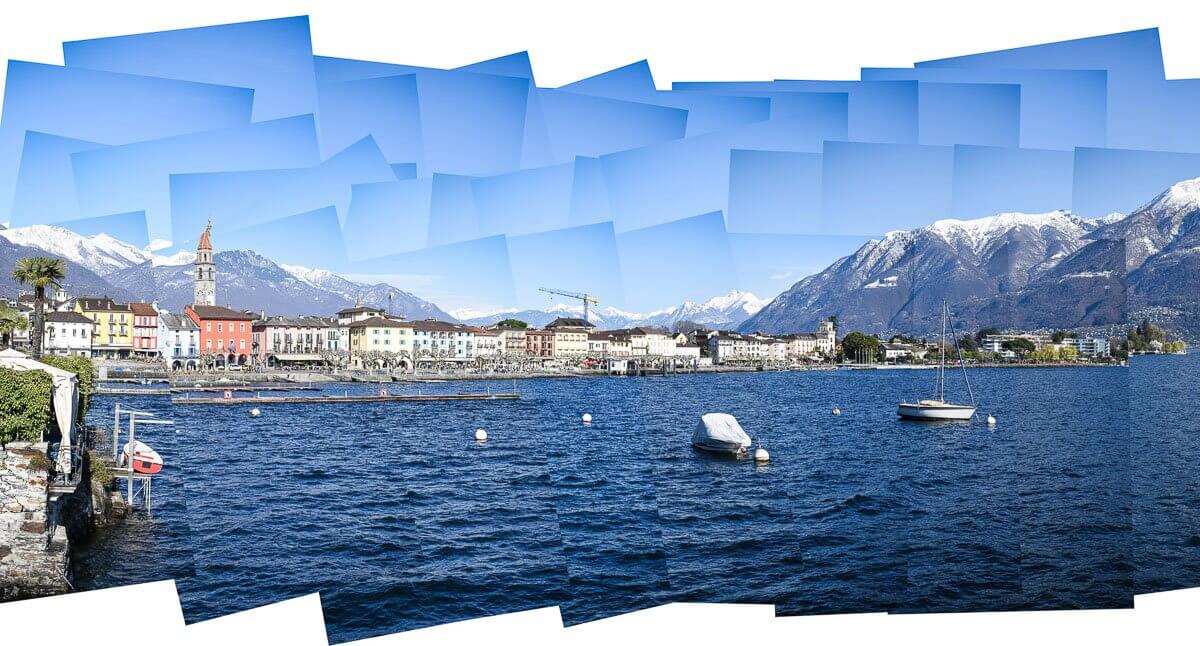
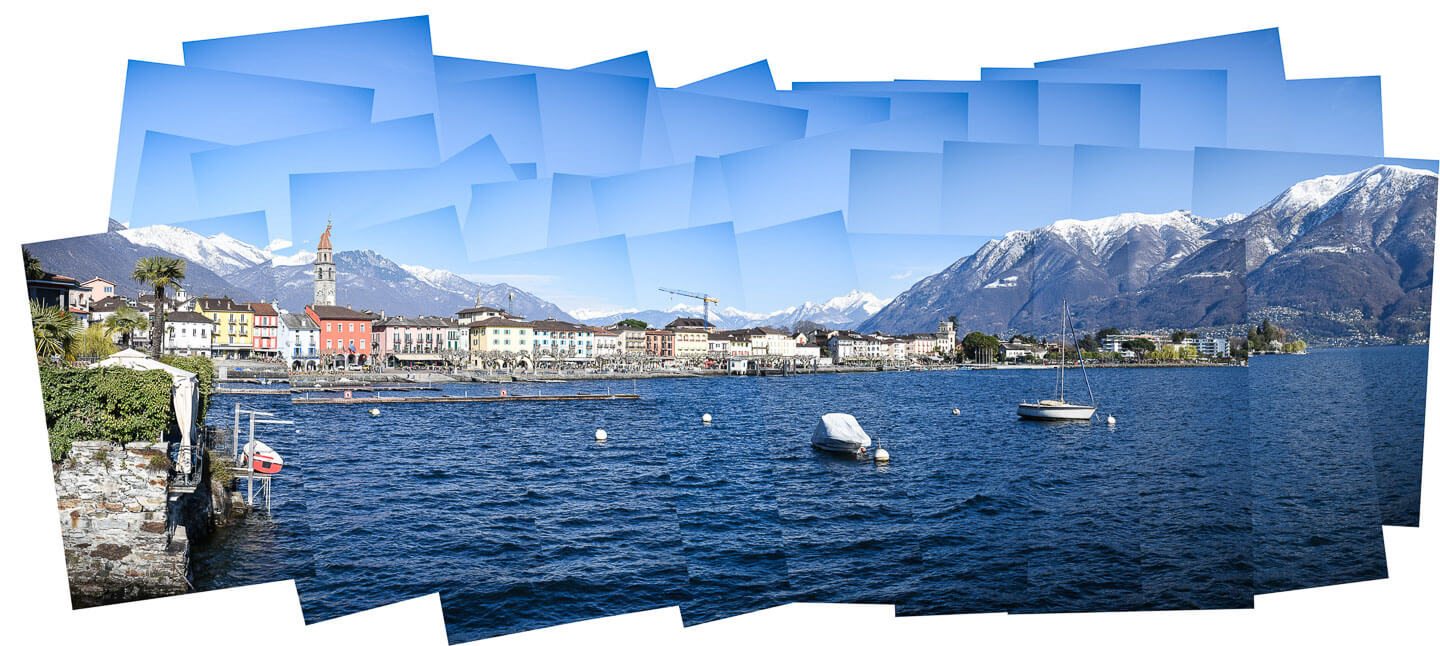
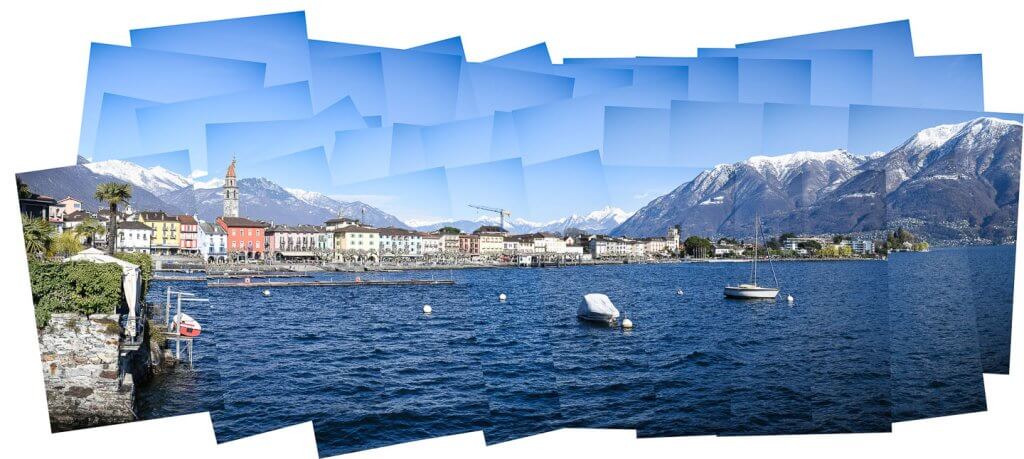
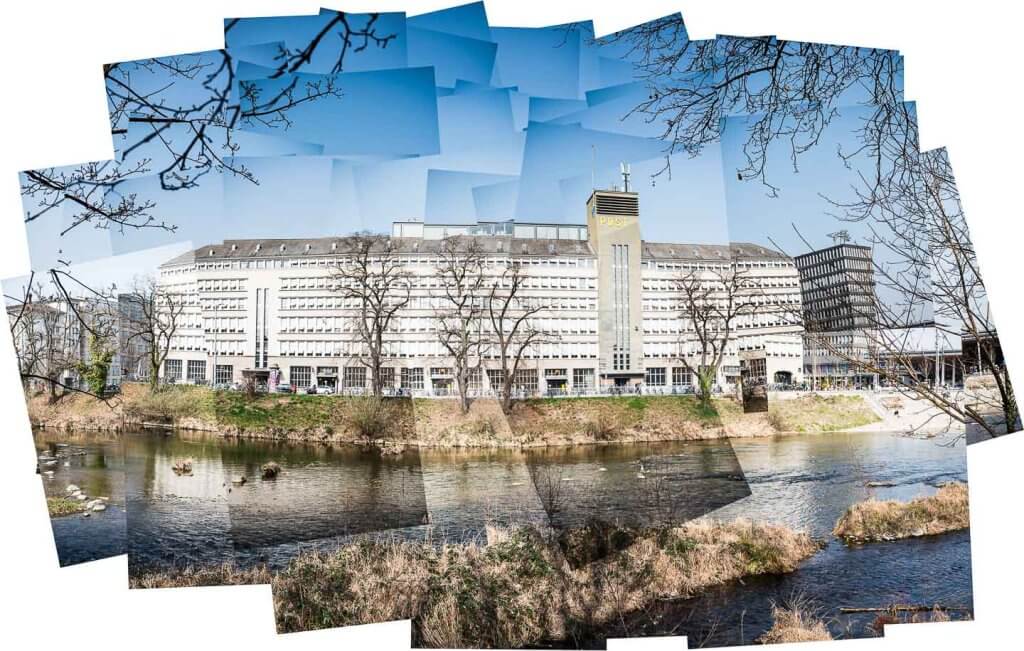
Panografie – zusammengesetzt aus Panorama und Fotografie – ist eine besondere Form der Fotocollage. Sie entsteht aus vielen einzelnen, sich überlappenden Aufnahmen eines Motivs.
Im Gegensatz zu klassischen Panoramaaufnahmen werden die Bilder jedoch nicht nahtlos zusammengesetzt. Die Übergänge bleiben bewusst sichtbar und erzeugen ein impressionistisches, mosaikartiges Gesamtbild – die Panografie.
Panografie Anleitung – experimentelle Fotografie
Für eine Panografie nehmen Sie mehrere sich überlappende Bilder eines Motivs auf und fügen diese anschliessend in einem Bildbearbeitungsprogramm manuell oder automatisiert wieder zusammen. Aus den vielen Einzelbildern entsteht so ein neues Gesamtbild – eine kreative Fotocollage – eine Panografie.
Durch das Kombinieren mehrerer Aufnahmen lassen sich bewegente Motive wie Passanten oder Fahrzeuge nicht vermeiden. Sie erscheinen oft mehrfach oder angeschnitten im Bild – genau das macht den besonderen Reiz der Panografie aus.
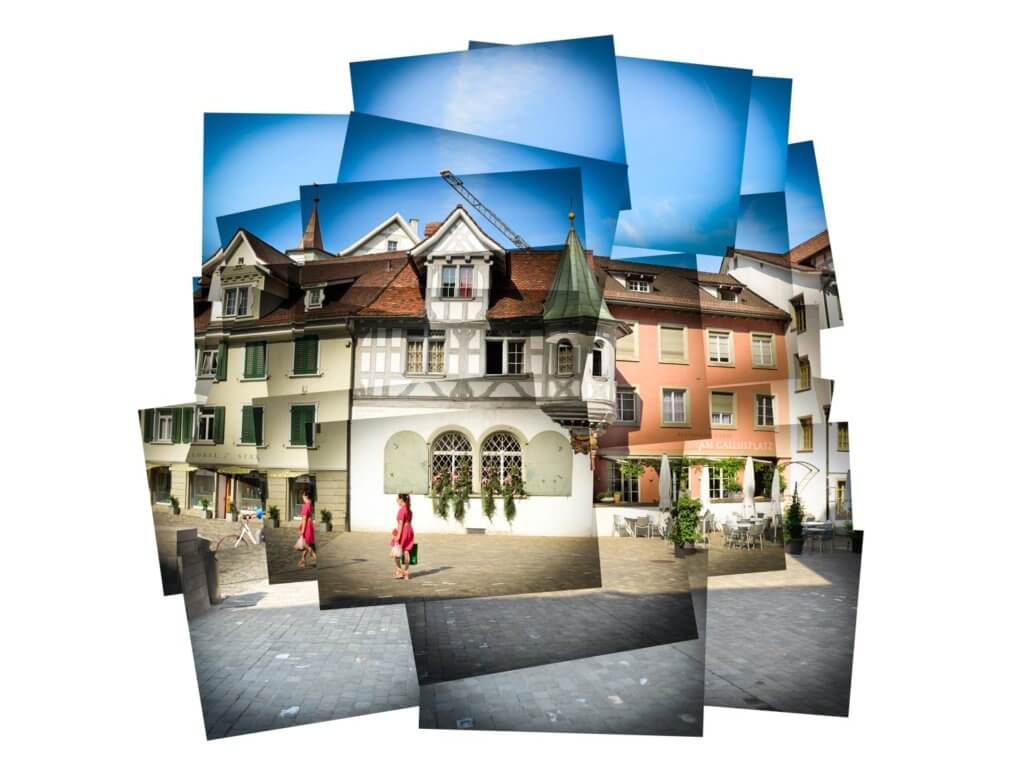
Auch Randabschattungen (Vignettierungen) können gezielt eingesetzt werden: Sie betonen die Bildränder und verstärken den charakteristischen Look zusätzlich.
Jede Panografie ist ein Unikat – genau das macht diese Technik so spannend.

Panografie fotografieren
- Panografie funktioniert mit jeder Kamera – auch mit einem Smartphone.
- Beginnen Sie mit kleinen Bildserien und steigern Sie die Anzahl der Aufnahmen mit zunehmender Erfahrung.
- Fotografieren Sie ein Motiv mit derselben Brennweite.
- Für den Einstieg eignen sich Brennweiten zwischen von 50 bis 100 mm besonders gut, da sie wenig Verzerrungen verursachen. Das erleichtert später das Zusammensetzen der Bilder. Später können Sie mit anderen Brennweiten experimentieren.
- Bleiben Sie während der Aufnahme möglichst an Ort stehen und bewegen Sie nur die Kamera. Drehen Sie die Kamera in Schräglage, Richtung Hochformat, horizontal. Das verleiht der Panografie durch unregelmässig ausgerichtete Bildränder eine dynamische, unregelmässige Struktur.
- Arbeiten Sie sich systematisch durch das Motiv – beispielsweise von unten nach oben oder von der Mitte nach aussen in einer kreisförmigen Bewegung.
- Achten Sie, dass sich die Bilder jeweils um 50-70% überlappen, also den Bildausschnitt nur um etwa 30 bis 50 % verschieben. Löschen können Sie beim Bearbeiten überflüssige Bilder immer wieder.
- Ein praktischer Tipp: Fotografieren Sie nach jeder Serie kurz Ihre Hand. So erkennen Sie später leichter, wo eine neue Serie beginnt.
- Nehmen Sie ruhig etwas mehr Himmel oder Vordergrund auf – diese Bereiche können das Motiv später harmonisch einrahmen.

Kameraeinstellungen
- Für Panografie empfiehlt es sich, im JPG-Format mit reduzierter Auflösung zu fotografieren. Das spart Speicherplatz und beschleunigt die spätere Bearbeitung erheblich.
- Fokussieren Sie einmal mit dem Autofokus und deaktivieren Sie ihn anschliessend oder fokussieren Sie manuell auf das Hauptmotiv.
- Verwenden Sie die Matrixmessung für eine ausgewogene Belichtung. Kleine Unterschiede zwischen den Einzelbildern sind dabei ausdrücklich erwünscht – sie machen die Panografie lebendiger.
- Eine bewährte Methode ist die Zeitautomatik A (Blendenvorwahl), kombiniert mit der ISO-Automatik. Bei der 50 mm-Brennweite (75 mm KB an der Halbformatkamera) stellte ich eine minimale Verschlusszeit von 1/180 s ein.
- Wählen Sie einen mittleren Blendenwert von f/5.6 bis f/11.
- Der Weissabgleich kann auf Automatik bleiben.

Bilder für Panografie vorbereiten
- Bearbeiten Sie die Bilder möglichst wenig. Unterschiedliche Belichtungen und kleine Abweichungen sind Teil des gewünschten Effekts – die Panografie lebt von dieser Unperfektheit.
- Um die Übergänge stärker hervorzuheben, können Sie vor dem Export eine leichte Vignettierung (Randabschattungen) hinzufügen. In Lightroom gehen Sie zum Entwickeln-Modus, scrollen rechts ganz nach unten und wählen Sie bei Effekte unter Vignett. nach Freistellung einen Betrag von etwa -20. Die folgenden drei Beispiele zeigen unterschiedliche Einstellungen bei der Randabschattung (Vignette)


- Exportieren Sie die Bilder in einer passenden Grösse.
- Schätzen Sie ab, wie viele Bilder nebeneinander Platz haben müssen. Bei einer empfohlenen Startgrösse im Bildbearbeitungsprogramm von 6000 Pixeln Breite ergeben sich daraus die Bildgrössen zum Exportieren:
 Beispiel 1: Zielbreite 6000 px, Motiv umfasst ca. 4 Bilder » Einzelbilder ca. 1500 px breit.
Beispiel 2: Zielbreite 6000 px, Motiv umfasst ca. 6 Bilder » Einzelbilder ca. 1000 px breit.

Bilder zusammensetzen
Eine Panografie lässt sich mit nahezu jeder Bildbearbeitungssoftware erstellen. Programme wie Photoshop Elements erleichtern den Prozess durch automatische Funktionen.
Alternativ können Sie kostenlose Programme wie GIMP verwenden. Hier erfolgt das Zusammensetzen jedoch meist manuell – mit entsprechend höherem Aufwand beim Drehen und Anpassen der einzelnen Bilder. » Anleitung Panografie mit GIMP zusammenstellen
Anleitung Panografie mit Photoshop Elements (Version 2025)
- Öffnen Sie Photoshop Elements und den FOTOEDITOR.
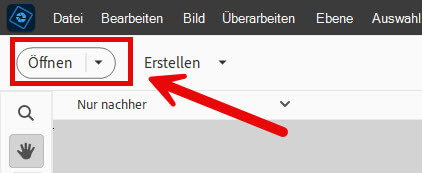
- Laden Sie Ihre Bilder, indem Sie auf ÖFFNEN klicken und diese auswählen.

- Unten erscheint der Fotobereich mit den geöffneten Bilddateien. Gehe Sie zum letzten Bild, markieren Sie es mit der Maus. Gehen Sie zum ersten Bild und markieren dieses bei gedrückter GROSSSCHREIBTASTE. Alle Bilder sind nun mit einem blauen Rahmen markiert.
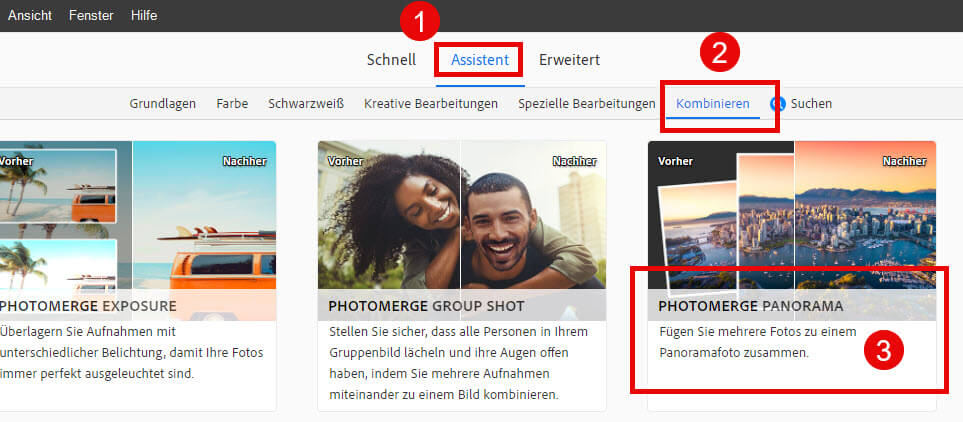
- Starten Sie den ASSISTENEN, wählen Sie KOMBINIEREN und darunter PHOTOMERGE PANORAMA.
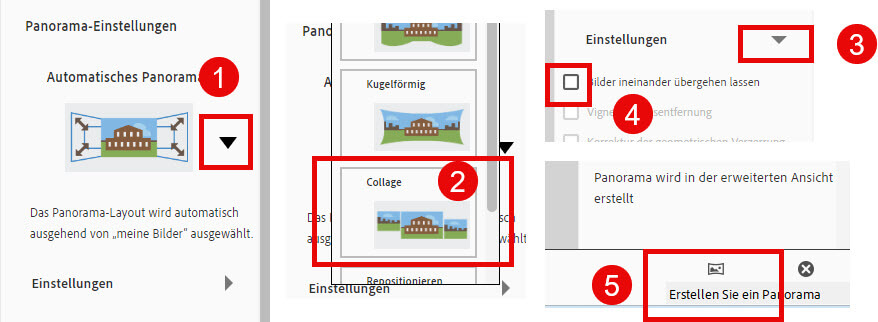
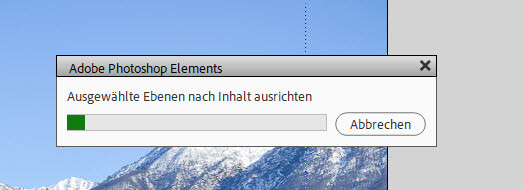
- Links klicken Sie auf den kleinen schwarzen Pfeil und wählen COLLAGE aus. Unter EINSTELLUNGEN deaktivieren Sie die Funktion BILDER INEINANDER ÜBERGEHEN LASSEN. Danach unten auf ERSTELLEN SIE EIN PANORAMA klicken. Nun werden alle Ihre Bilder in einzelnen Ebenen geladen, miteinander verglichen und zu einer Panografie zusammengestellt. Das kann eine Weile dauern.
- Danach erscheint das Ergebnis der Panografie:
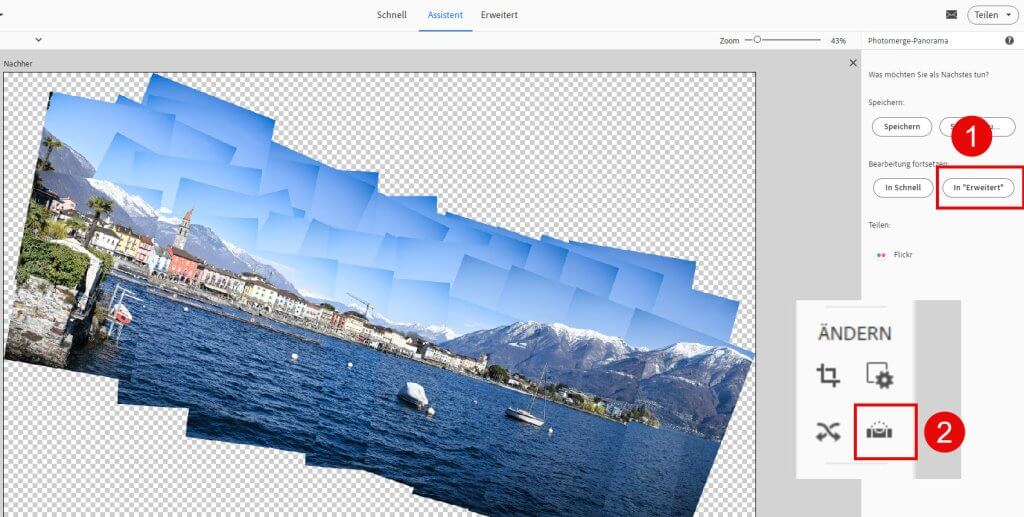
- Wählen Sie rechts BEARBEITUNG IN “ERWEITERT” FORTSETZEN. Links unten in der Toolbox die WASSERWAAGE auswählen. Klicken Sie auf der rechten Seite auf eine Bildebene. Nun können Sie mit der Maus eine Linie auf Ihr Bild zeichnen, die horizontal erscheinen sollte. Das Bild wird nun korrigiert.
- Wenn Sie mit dem Ergebnis nicht zufrieden sind, können Sie einzelne Bilder (Ebenen, im Fenster am rechten Rand) anfassen und nach oben ziehen. Dieses Einzelbild wird so über die anderen Bilder gelegt.
- Sie können einzelne Bilder auch nachrichten oder drehen.
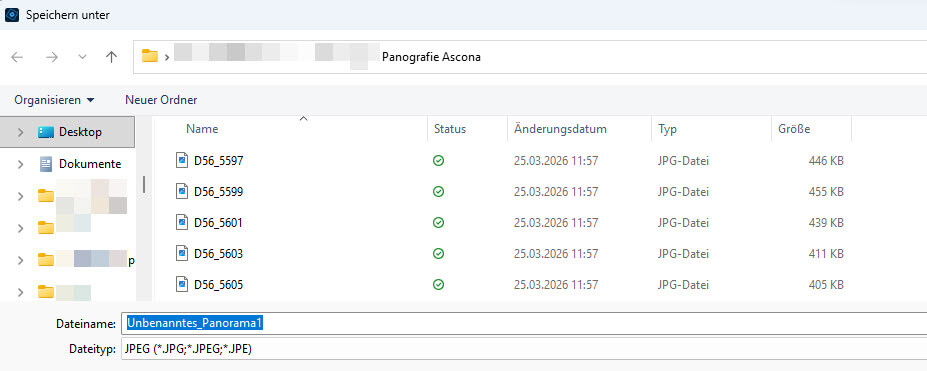
- Im Menü unter DATEI die Funktion SPEICHERN UNTER auswählen. Speicherort wählen, Dateinamen vergeben und darunter das JPG-Format auswählen. SPEICHERN.
» Tilt-Shift-Effekt mit Photoshop
» Fotografieren in der blauen Stunde
Das könnte Sie auch interessieren:
» Weitere Photoshop Elements Anleitungen
» Fotografieren mit Bokeh-Schablonen
Seitencode: dt559