
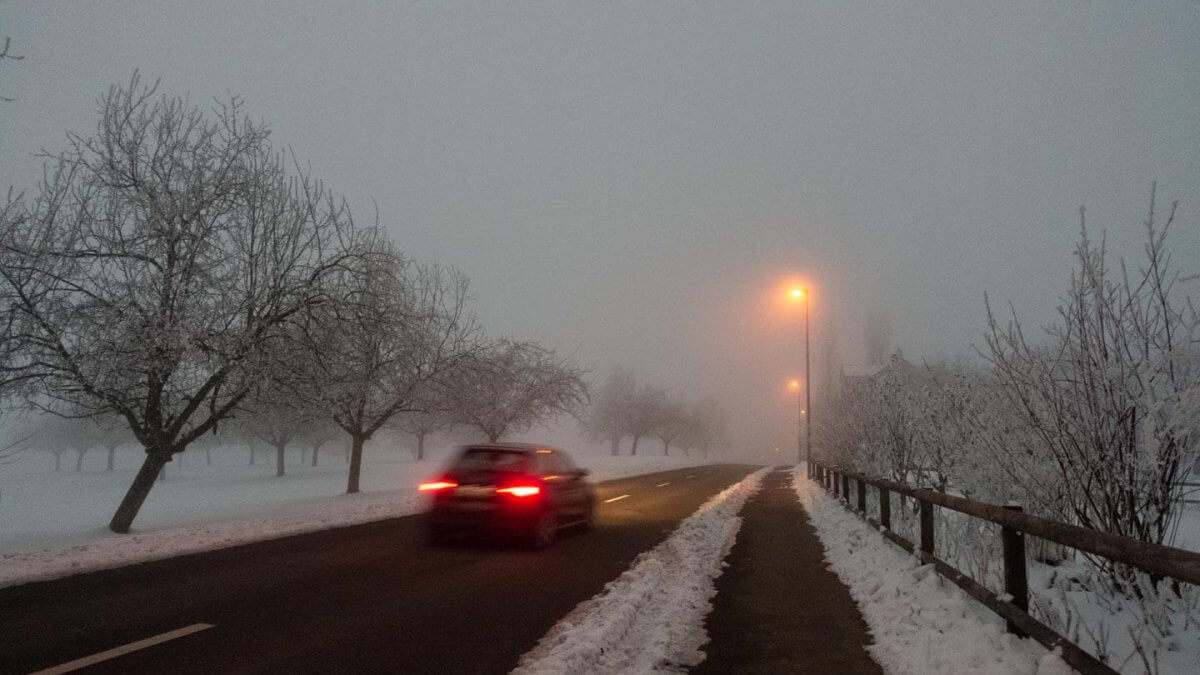
Farbstich entfernen mit Lightroom – Sie haben ein Bild, bei dem Sie mit den Farben nicht zufrieden sind? Mit Lightroom können Sie einen Farbstich sehr einfach korrigieren. Der Vorteil von Lightroom ist, dass Sie das korrigierte Bild direkt in der Bibliothek haben. » Praktische Tastaturbefehle in Lighrtoom
Wenn Sie im JPG-Format fotografieren, haben Sie nur wenig Spielraum, um einen Farbstich in einem Bild zu entfernen. Wenn Sie jedoch im RAW-Format fotografieren – was bereits viele Kameras und sogar Smartphones aufweisen – haben Sie einen viel grösseren Korrektur-Spielraum.
» Sie möchten den Farbstich in Photoshop Elements korrigieren?
Farbstich entfernen mit Lightroom
Öffnen Sie LIGHTROOM.
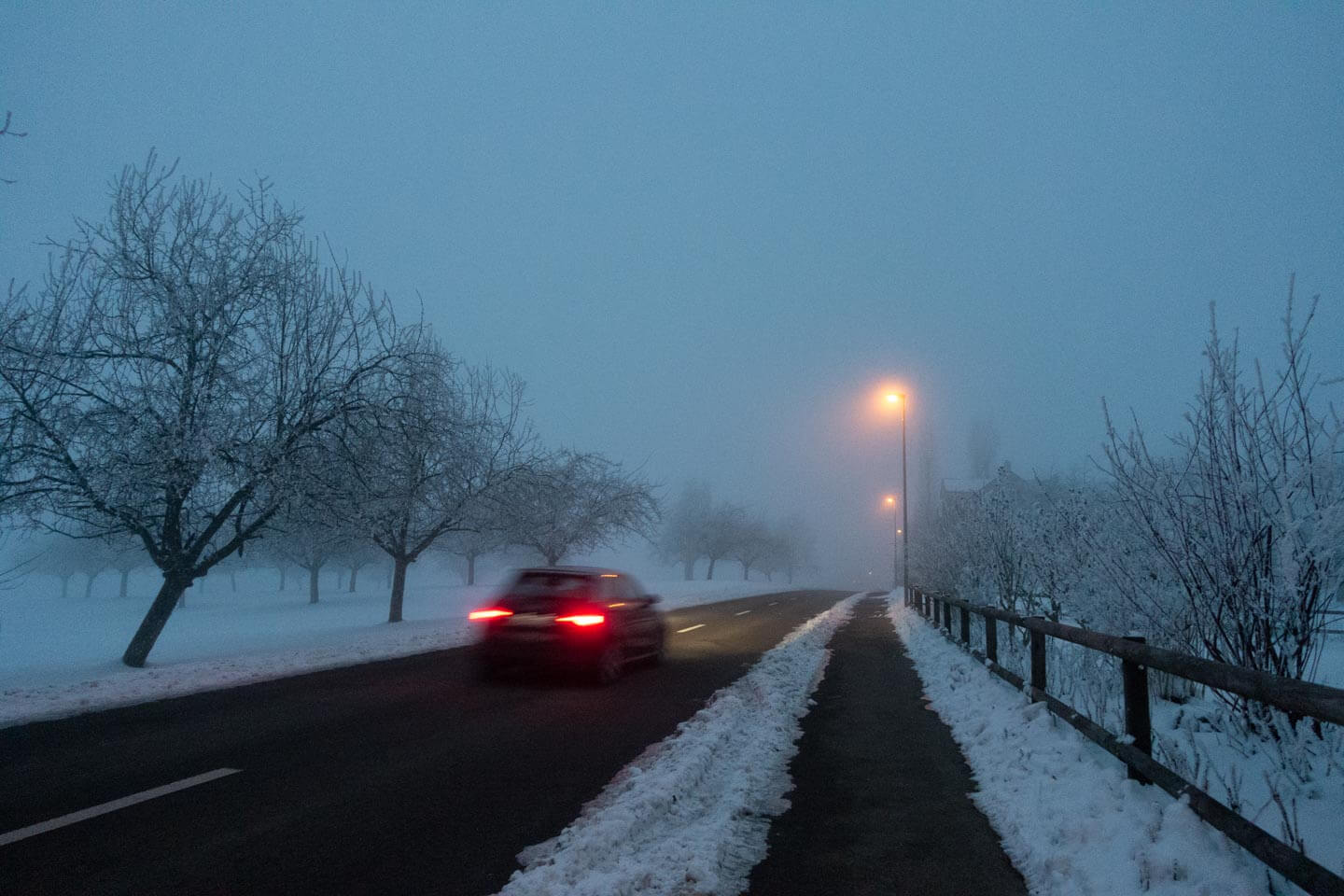
Dies ist das Ausgangsbild, bei dem ich den Farbstich entfernen möchte:
» Sensorflecken mit Lightroom entfernen / » Sensorflecken entfernen mit GIMP / » Sensorflecken entfernen mit Photoshop Elements
Entwickeln-Modus – Farbstich entfernen
Wählen Sie das zu korrigierende Bild und wechseln Sie in den ENTWICKELN-MODUS.
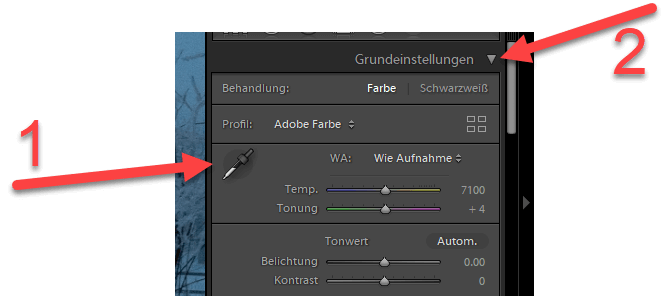
Falls die PIPETTE (1) nicht sichtbar ist, müssen Sie bei GRUNDEINSTELLUNGEN auf den Pfeil rechts (2) klicken, damit die Einstellungen aufklappen. Nehmen Sie die PIPETTE (1) und klicken Sie damit im Bild einen Bereich an, der weiss, grau oder schwarz ist. Lightroom ermittelt gleich, wie der optimale Weissabgleich sein müsste. Falls die Farbe nicht natürlich ist, klicken Sie in eine andere Stelle des Bildes.
 Auf der linken Seite sehen Sie nun unter PROTOKOLL (1), dass der Weissabgleich (2) geändert wurde. So können Sie jeden einzelnen Schritt wieder rückgängig machen – auch Monate danach. Bedingung ist, dass Sie das Bild in Lightroom behalten.
 In Lightroom können Sie von verschiedenen ENTWICKLUNGS-SCHRITTEN einen SCHNAPPSCHUSS erstellen. Die Änderungen werden in einer Protokolldatei gespeichert. Das Bild bleibt in der Originalfassung erhalten und es werden nur “virtuelle Kopien” erstellt. Das spart folglich enorm Speicherplatz. Mit diesen Kopien oder Schnappschüssen können Sie nach dem Farbstich entfernen zwischen dem Original und der korrigierten Version hin- und herwechseln und die Auswirkung auf das Bild gut sehen.
Das fertig bearbeitete Bild
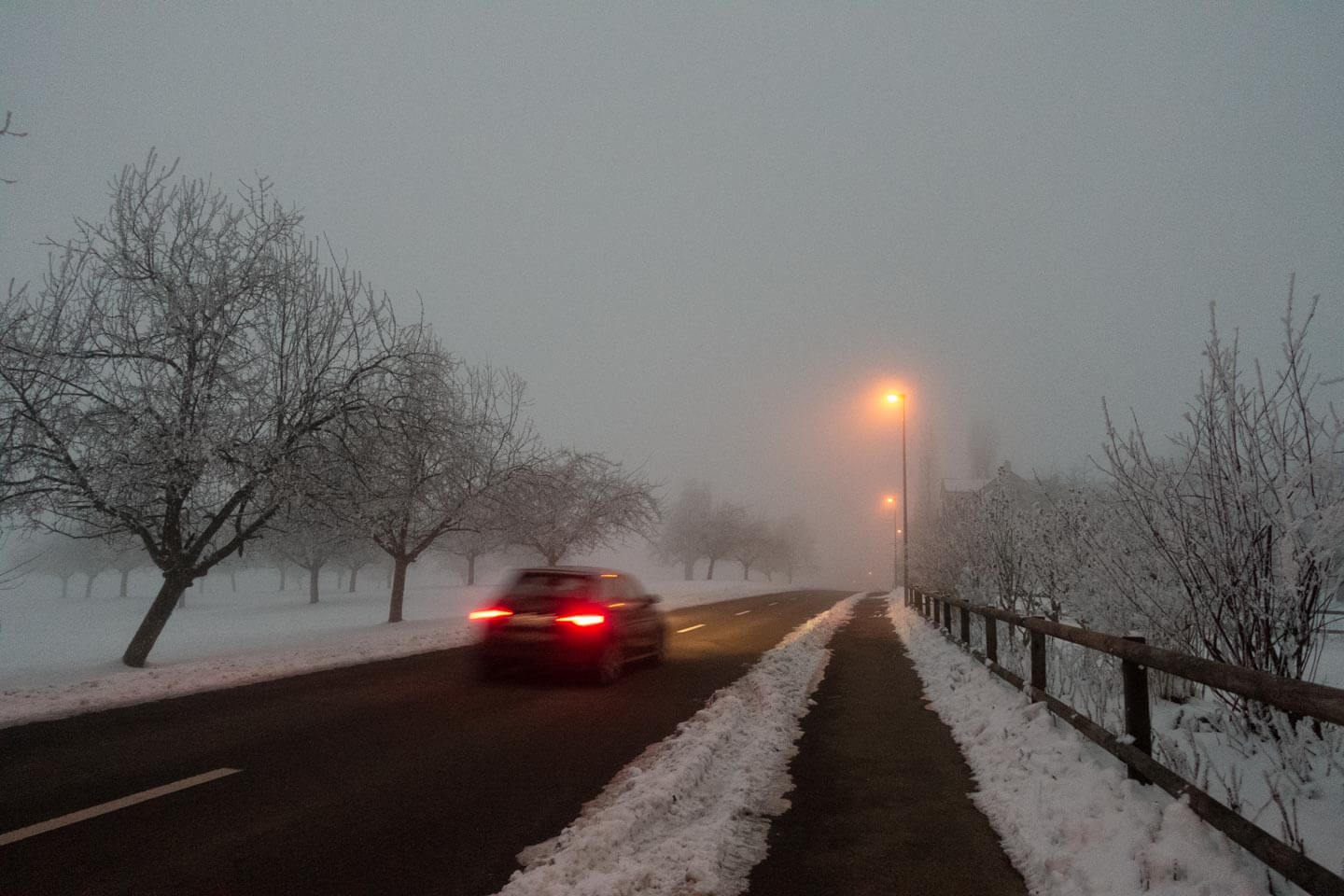
Wenn Sie möchten, können Sie das Bild über DATEI und EXPORTIEREN ins JPG-Format umwandeln. Sie sehen: Mit einem RAW-Format Bild können Sie einen Farbstich sehr einfach entfernen oder korrigieren.
» Weitere Anleitungen für Lightroom
» Fotos scannen und digitalisieren
Das könnte Sie auch interessieren:
Seitencode: dt163