

Schiefer Horizont korrigieren – diese Funktion brauchen Sie immer wieder. Auch wenn Sie beim Fotografieren noch so genau auf die Ausrichtung der Kamera achten, kann eine wichtige Linie ungewohnt “schief” sein. Mit Lightroom können Sie in wenigen Schritten das Bild perfekt ausrichten. Ich zeige Ihnen, wie das geht. Möchten Sie das in GIMP erledigen, lesen Sie unter GIMP – Horizont ausrichten nach.
Schiefer Horizont korrigieren – mit Lightroom
Sie ahnen es schon: Das Bild oben habe ich absichtlich so ausgeschnitten, dass der Horizont nach links absäuft. Ich achte beim Fotografieren – vor allem auf dem Stativ – sehr genau auf die Ausrichtung der wichtigen Linien. Eine leicht schräge Linie kann eine Bildwirkung zerstören, extrem schiefe Linien – wie sie in Bildern mit stürzenden Linien vorkommen – können ein Bild aussergewöhnlich wirken lassen. Helfen kann direkt vor Ort die Einstellung virtueller Horizont.
Anleitung Schiefer Horizont korrigieren
- Öffnen Sie Adobe Photoshop Lightroom oder Photoshop Elements. In Elements finden Sie die Befehle auf der linken Seite. Es funktioniert aber sehr ähnlich.
- Wählen Sie im Modul Bibliothek Ihr Bild aus und wechseln Sie zum Entwickeln-Modul.
- Klicken Sie auf das Ausschneiden-Werkzeug gleich unterhalb des Histogramms.

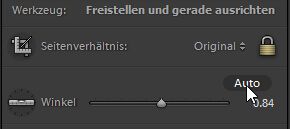
- Wählen Sie gleich darunter die Wasserwaage an.

- Ziehen Sie im Bild mit gedrückter linker Maustaste das Werkzeug einer Linie entlang, welche Sie horizontal – oder vertikal – ausrichten möchten. Lassen Sie danach die linke Maustaste los und Bild wird korrekt gedreht.


- Vielleicht haben Sie bei der Auswahl der Wasserwaage schon gesehen, dass rechts eine Funktion Auto zur Verfügung steht. Die ist in Lightroom sehr gut. Wenn Sie dort drauf klicken, versucht Lightroom das Bild automatisch an bildwichtigen Linien auszurichten. In diesem Beispiel geht das mit Auto genau so gut wie manuell.
» Retro-Feeling: Mit der Lochkamera Camera obscura fotografieren
- Nun können Sie das ausgerichtete Bild neu zuschneiden. Wie bei allen Korrekturen speichert Lightroom jeden einzelnen Arbeitsschritt. Sie sehen die Korrekturen im linken Arbeitsfeld unter Protokoll. Und trotzdem wird in der Bibliothek das korrigierte Bild angezeigt, ohne dass Sie hier eine zweite Version speichern müssten. Für mich war das ein Grund, von Photoshop Elements auf Lightroom umzusteigen. » Erste Schritte in Lightroom

» Gradationskurve – brillantere Bilder erhalten
» Virtuelle Kopien in Lightroom erstellen
Das könnte Sie auch interessieren:
» Gelöschte Bilder und Fotos wiederherstellen
» Sensorflecken entfernen mit GIMP
Seitencode: dt245, horizont waagerecht