
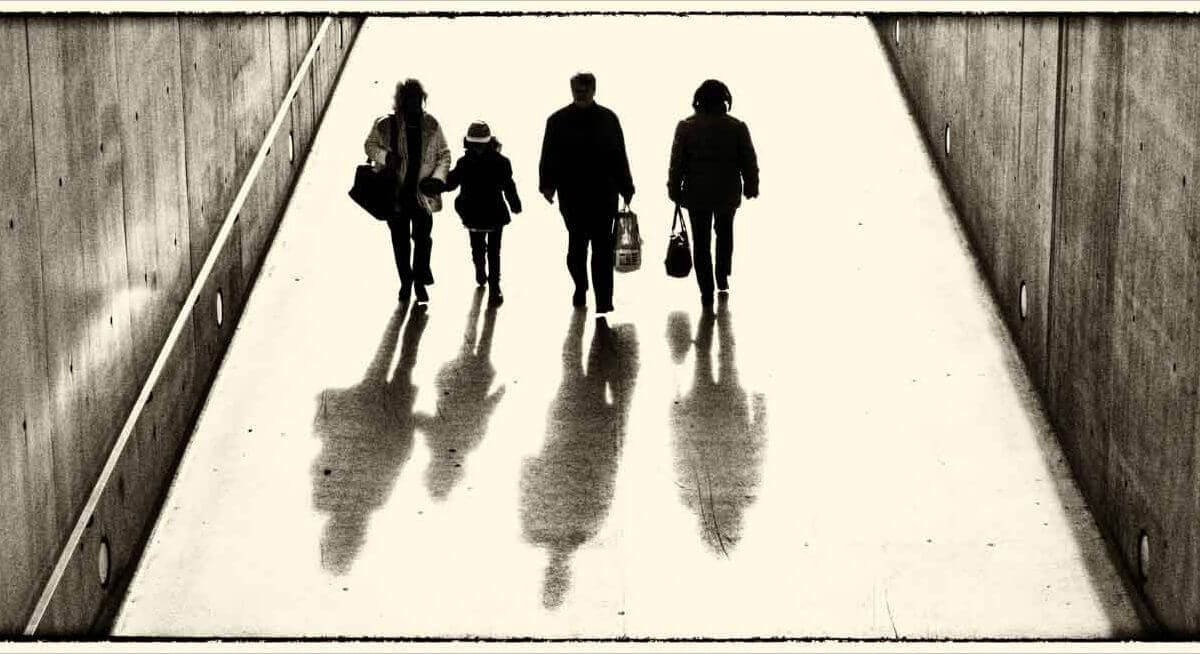
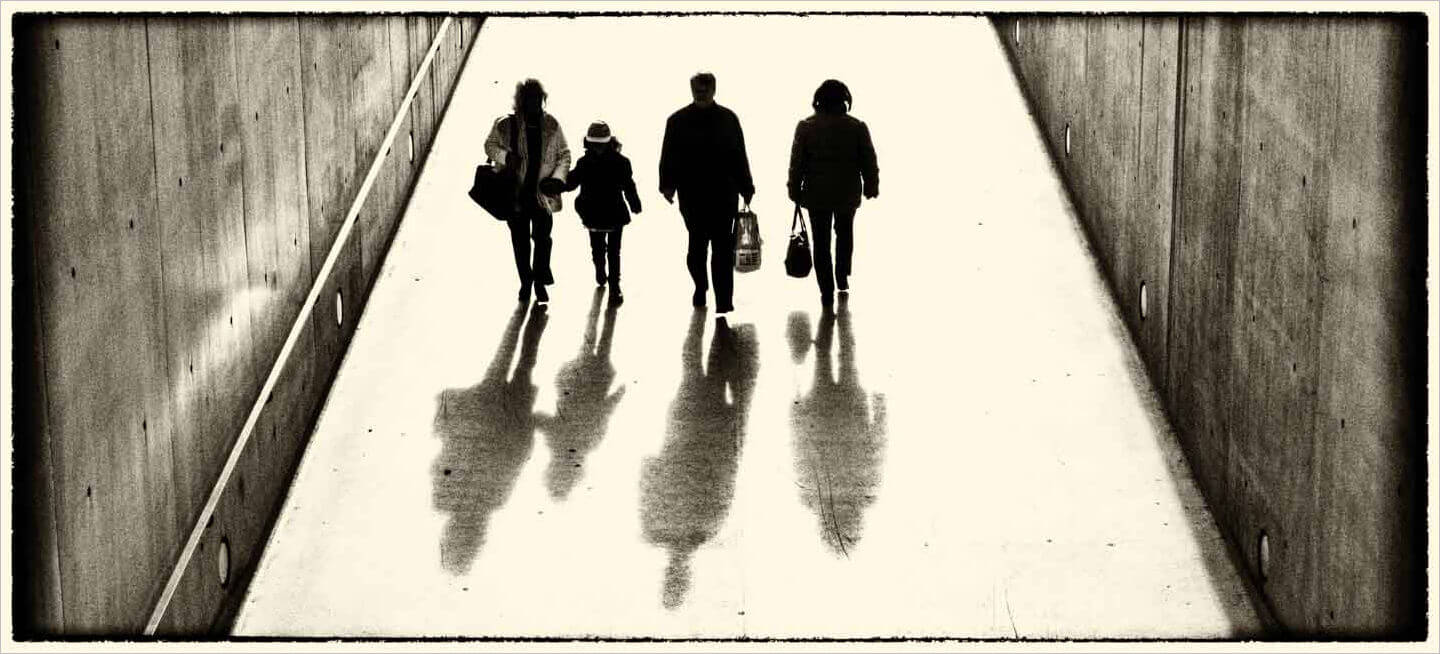
Mit Silver Efex können Sie Ihre Fotos im Schwarz-Weiss-Lock der analogen Fotografie entwickeln. Das Programm ist im Bundle mit weiteren Tools in der Nik Collection von DxO enthalten. Beim Installieren der Software wird diese auf Wunsch in Lightroom, Photoshop Elements oder Adobe Photoshop u.a. integriert. Besonders für die Streetfotografie eignet sich die Entwicklungsebene sehr gut.
» Lightroom Classic CC oder Lightroom CC?
Silver Efex in Lightroom
Silver Efex ist in der Nik Collection von DxO enthalten. Mit dem Programm können Sie analoge Schwarz-Weiss-Negativ-Filme simulieren. Sie können sich dort über die Vielfalt und die Installation informieren. Hier zeige ich Ihnen, wie Sie mit wenigen Schritten aus Ihren Fotos einen kultigen Schwarz-Weiss-Analog-Abzug anfertigen können. Silver Efex können Sie in verschiedene Bildbearbeitungsprogramme integrieren, sie können es aber auch als selbständiges Programm nutzen. Ich zeige Ihnen den Vorgang im Beispiel mit der Lightroom-Version von Adobe. Analog funktioniert das in anderen Bildbearbeitungsprogrammen oder in der Anwendung Nik 7 Silver Efex alleine.
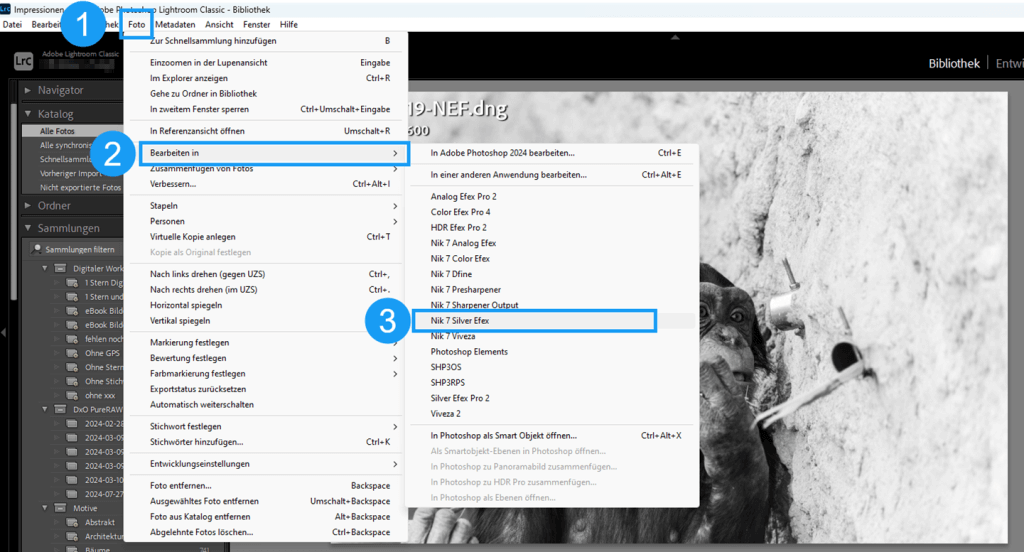
- Klicken Sie in der Bibliotheksansicht von Lightroom auf FOTO
- Wählen Sie BEARBEITEN IN und
- Nik 7 Silver Efex.
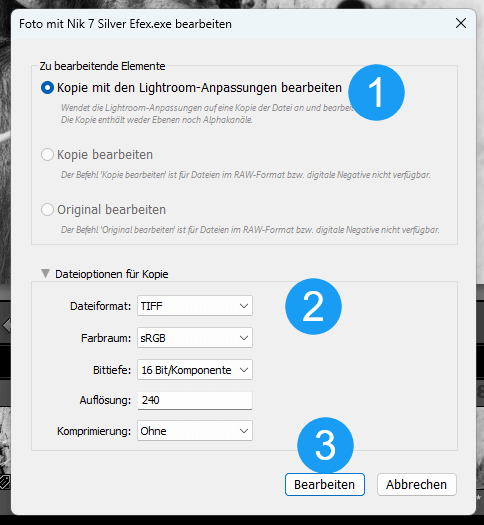
Das folgende Dialogfeld informiert Sie, dass automatisch eine Kopie in Lightroom erstellt wird und das Original unangetastet bleibt. Meine Auswahl:
- KOPIE mit den Lightroom-Anpassungen bearbeiten
- Dateiformat TIFF (welches ich später ins DNG-Format umwandeln könnte)
- auf BEARBEITEN klicken.
- Nun öffnet sich das Programm Nik 7 Silver Efex in einem neuen Fenster. Von Ihrer RAW-Datei wurde nun eine TIFF-Datei erstellt.
Programmoberfläche von Nik 7 Silver Efex
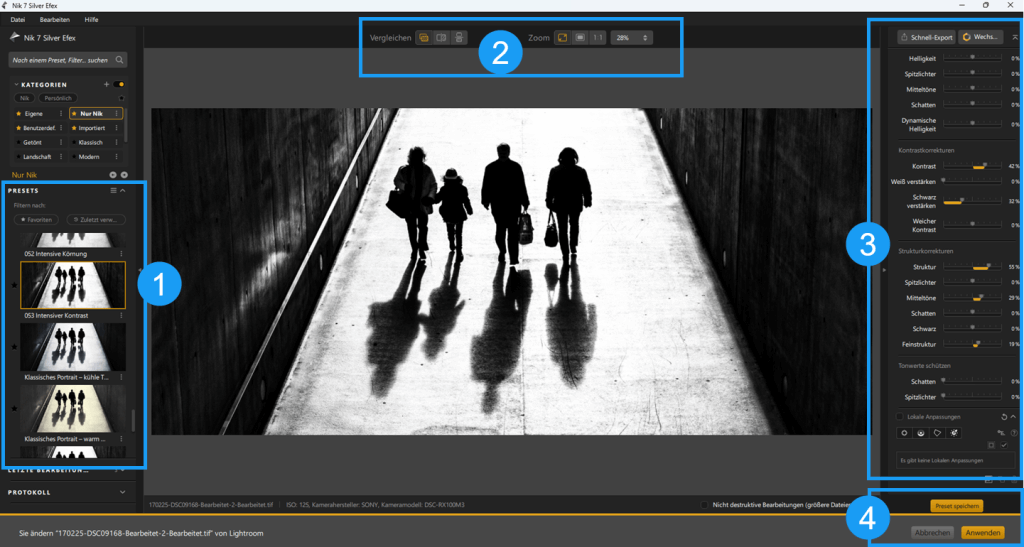
- Hier finden Sie diverse Presets, die Sie oben nach KATEGORIE noch einschränken können. Klicken Sie auf ein Vorschaubild, wird es gross als Vergleich angezeigt.
- Mit den Tools oben in der Mitte können Sie die Vorschau anpassen oder mit Original-Foto vergleichen.
- Auf der rechten Seite können Sie das Preset mit diversen Anpassungen versehen.
- PRESETS-Änderungen als Vorgabe speichern / Bild in Lightroom zurückimportieren.
Foto vom TIFF ins DNG-Format konvertieren
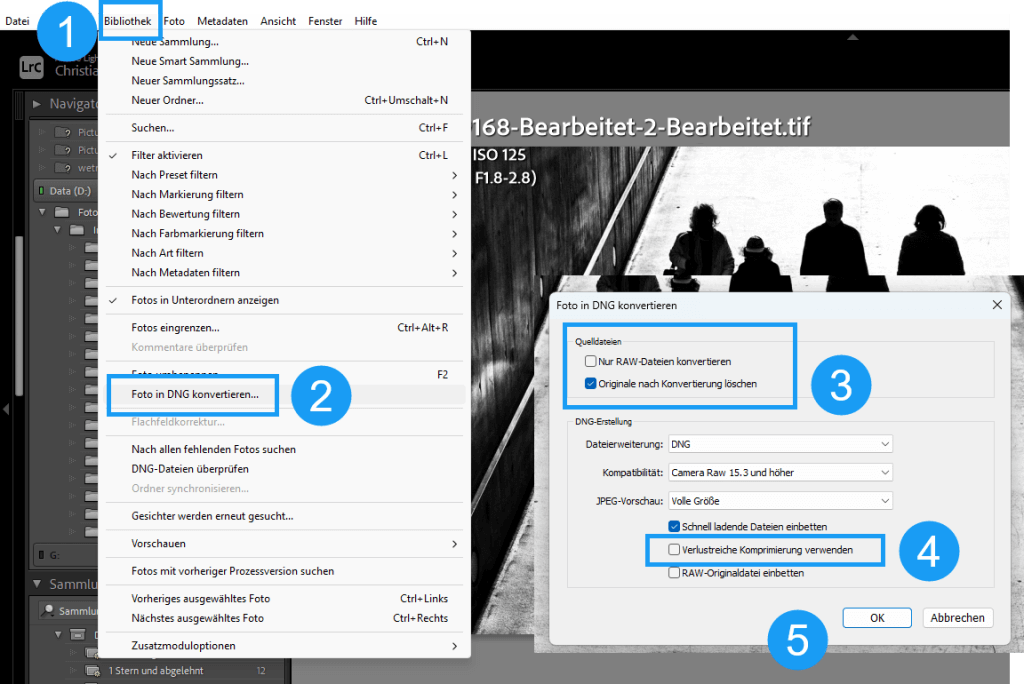
- Wählen Sie im Menü BIBLIOTHEK und
- FOTO IN DNG KONVERTIEREN aus.
- Bei QUELLDATEIEN entfernen Sie das Häkchen bei NUR RAW-DATEIEN KONVERTIEREN. Lassen sie das, wird die Tiff-Datei nicht konvertiert, weil es nur originale RAW-Formate zulässt.
Zudem wählen Sie ORIGINALE NACH KONVERTIERUNG LÖSCHEN, da Sie ja die Kopie vom Original bearbeitet haben. - Wählen Sie, ob Sie die verlustreiche Komprimierung wählen möchten. Die Dateigrösse reduziert sich drastisch. Das Original haben Sie im Falle eines Falles für eine nochmalige Konvertierung noch auf dem Speicher.
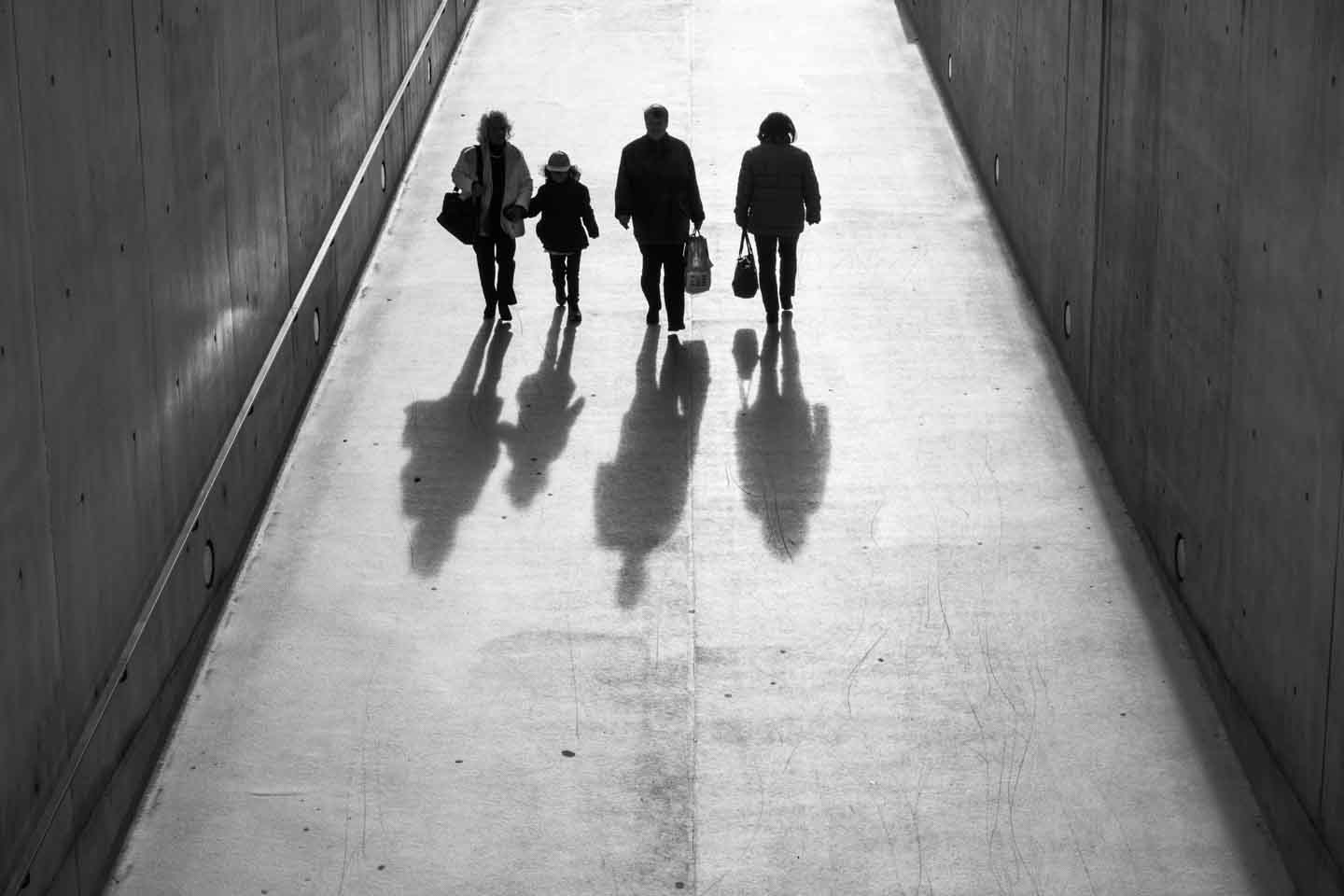
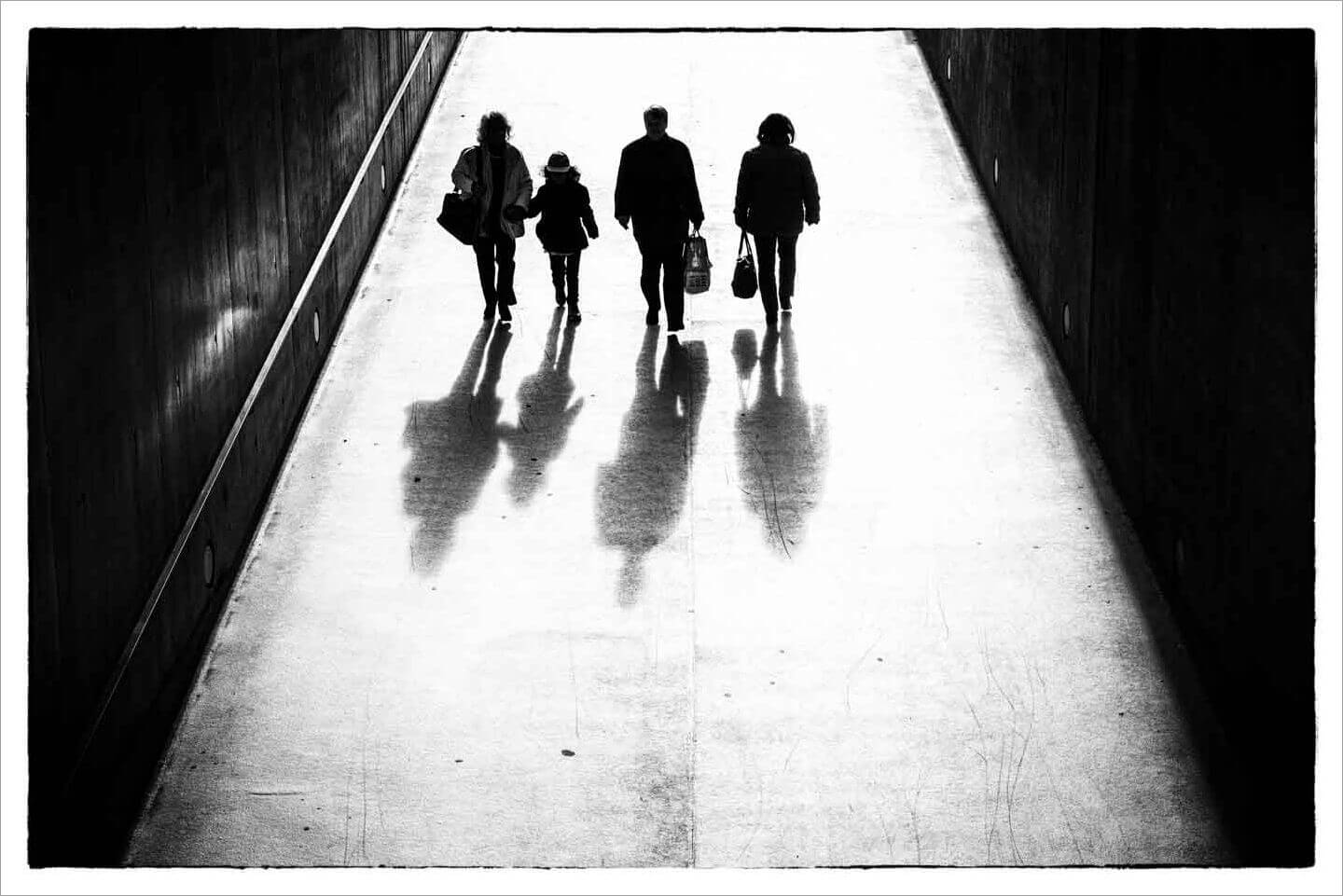
Kontrollpunkte in Silver Efex
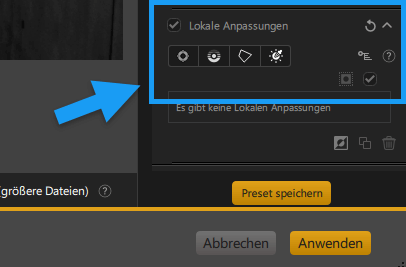
Wenn Sie einzelne Bildteile korrigieren wollen, können Sie im Werkzeugfenster auf der rechten Seite unten die Kontrollpunkte verwenden. Klicken Sie darauf und setzen Sie ihn an die gewünschte Stelle Ihres Bildes.
Ein Verzeichnisbaum mit Korrekturmöglichkeiten (Helligkeit, Kontrast, Struktur) erscheint. Wenn Sie auf den ganz kleinen Pfeil unter Struktur klicken, öffnet sich noch ein umfangreicheres Menü mit Weiss verstärken, Schwarz verstärken, Feinstruktur und selektive Colorierung.
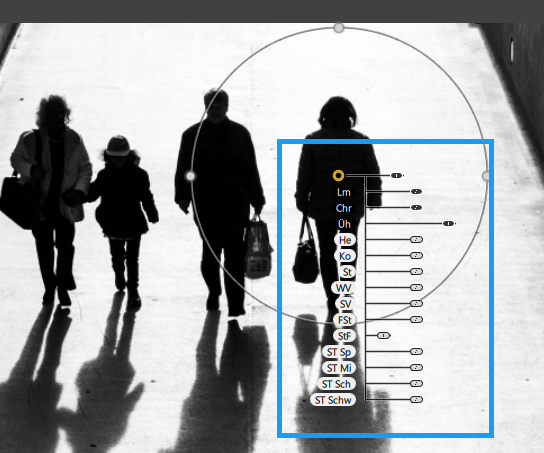
Wenn Sie nun die kleinen Schieberegler nach rechts oder links ziehen, verändert sich der gewählte Bildbereich. So können Sie zum Beispiel das Fell des Wolfes in dieser Gegenlichtaufnahme etwas aufhellen und die Struktur verstärken.
Mehr über die U-Point-Technologie mit den Kontrollpunkten können Sie im Artikel über VIVEZA (ebenfalls im Nik Collection-Paket enthalten) nachlesen.
» Fotografieren in Schwarzweiss
Silver Efex und Camera obscura
Mit einer selbst gebauten Lochblende können Sie mit einer System- oder Spiegelreflexkamera im Lochkamera-Feeling fotografieren und den Bildern mit Silver Efex den verdienten analogen Look verpassen. Camera obscura – Lochkamera-Feeling mit Anleitung zum Bau einer Lochblende.

» Übersicht über die Artikel Nik Collection
» Weitere Anleitungen für Lightroom
Das könnte Sie auch interessieren:
» Retro-Feeling: Mit der Lochkamera Camera obscura fotografieren
» SpyderCube – optimale Farbkorrektur und Belichtung
Seitencode: dt351