
Farben ersetzen mit Photoshop Elements – Sie möchten eine Farbe aus Ihrem Foto in eine andere umwandeln? Kein Problem für ein Bildbearbeitsungsprogramm wie Photoshop Elements. In diesem Tutorial zeige ich Ihnen, wie Sie die Farbe austauschen können.
Farben ersetzen mit Photoshop Elements
Öffnen Sie PHOTOSHOP ELEMENTS EDITOR.
Gehen Sie im Menü auf DATEI und ÖFFNEN und wählen Sie das gewünschte Bild aus. Tastaturbefehl CTRL/STRG + O oder beim Mac Befehl + O.

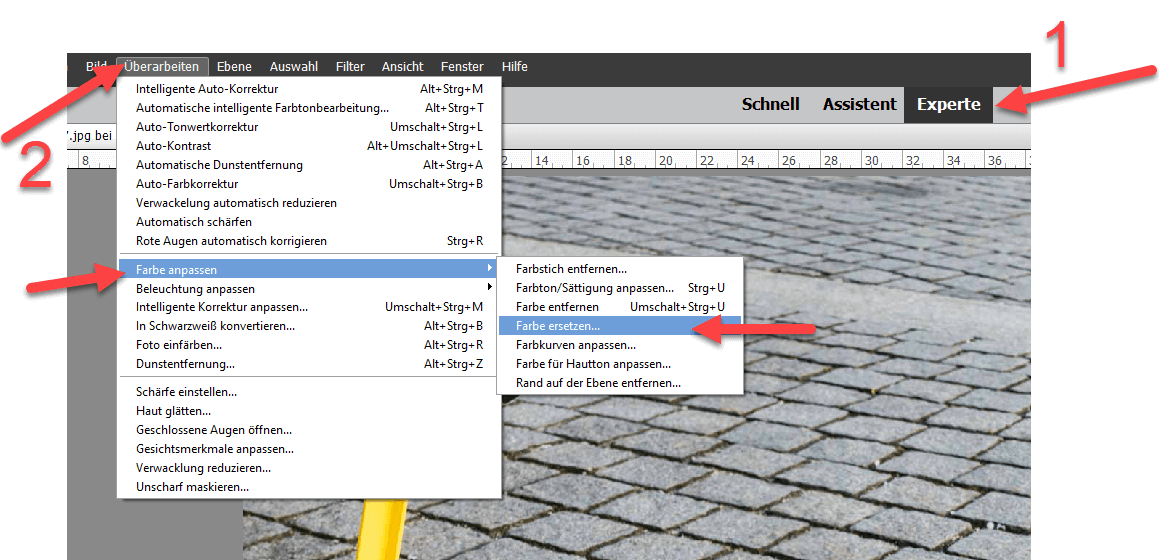
Wechseln Sie zum Modus EXPERTE (1).
Gehen Sie im Menü auf ÜBERARBEITEN (2) – FARBEN ANPASSEN – FARBE ERSETZEN.
Klicken Sie mit der linken PIPIETTE (1) in die gewünschte MOTIVFARBE (2). Die Farbauswahl wird übernommen (3) und im Vorschaubild mit WEISS (4) angezeigt.
 Sie sehen aber auch bei (4), dass nicht das ganze Gelb der Parkbank übernommen wurde. Das regeln Sie mit dem TOLERANZ-REGELER:
 Ziehen Sie den Regler TOLERANZ (1) höher (oder tiefer), wenn nicht die korrekte Auswahl getroffen wurde. Sie sehen im Vorschaubild, dass nun mit TOLERANZ 200 die ganze gelbe Farbe der Parkbank vom Originalbild ausgewählt wurde.
Nun steuern Sie bei ERSETZUNG den gewünschten FARBTON und allenfalls eine andere SÄTTIGUNG und HELLIGKEIT. Klicken Sie anschliessend oben auf OK. Die Farbe ist ersetzt.
Speichern Sie Ihr neues Bild, indem Sie im Menü auf DATEI – SPEICHERN/SPEICHERN UNTER wählen.
Das fertige Bild. Die Farbe der Bank habe ich von gelb zu blau gewechselt:

» Weitere Anleitungen für Photoshop Elements
» Retro-Feeling: Mit der Lochkamera Camera obscura fotografieren
» GIMP Bild schwarz weiss machen
Das könnte Sie auch interessieren:
» GIMP Perspektive korrigieren
Seitencode: dt160