
 Der City Transport Simulator 2026 verbindet Tram- und Busbetrieb mit dem Aufbau eines eigenen Nahverkehrsnetzes in der fiktiven Stadt Tramau. Du planst Linien, richtest Umsteigepunkte ein, kaufst Fahrzeuge und passt den Fahrplan an das Fahrgastaufkommen an. Auf dieser Seite findest du meine Erfahrungen, Spieltipps sowie eine City Transport Simulator Map mit dem vollständigen Tramau-Liniennetz für Tram und Bus zum Herunterladen.
Im Modus «Freie Erkundung» beziehungsweise Free Roam kannst du Tramau zu Fuss oder als Fahrgast erkunden. Möchtest du selbst fahren, übernimmst du einen Bus oder ein Tram direkt am Fahrerplatz. So kannst du sogar einen eigenen Dienst mit Fahrzeugwechseln an wichtigen Knotenpunkten zusammenstellen.
City Transport Simulator 2026 ist nach meinem letzten Abgleich vom 20. Juli 2026 in der Version 2026.1.1 verfügbar. Aktuelle Informationen findest du auf der Webseite von City Transport Simulator Tram.
Du möchtest dein eigenes Netz planen? Im Abschnitt
«City Transport Simulator Map und Liniennetz»
findest du einen vollständigen Streckenplan sowie ein Beispielnetz für Tram und Bus als PNG und PDF zum kostenlosen Download.
Was ist City Transport Simulator 2026?
Es ist ein Simulator, in welchem du mit über 80 Haltestellen dein eigenes ÖV-Unternehmen mit Bus und Tram aufbaust. Du entscheidest, welche Linien befahren werden, wo du Umstiegepunkte hinzufügen möchtest. Die Linien kannst du selbst benennen.
Meine Erfahrungen mit City Transport Simulator Tram & Bus
Ich bin überrascht, wie wirklichkeitsgetreu die Fahreigenschaften der Trams sind: Das Quietschen in Kurven, das Holpern über Weichen, das Schlingern. Wirklich gut gemacht. Für die später dazugekommen Busse gilt das Gleiche: Mit einem Steuerrad und Pedalen lassen sich die Busse sehr präzise und wahrheitsgetreu durch die schmucke Stadt fahren.
Die Stadt «Tramau» ist sehr gelungen mit unterschiedlichen Quartieren und Plätzen, liebevoll gestalteten Parkanlagen, Kathedrale, Universität, Rathaus, Baustellen und, und, und. Im Karriere-Modus “erfährst” du dir Erfahrungspunkte und kannst dein Linien-Netz in der Stadt selbst bestimmen und ausbauen, Fahrzeuge dazukaufen, ein Logo auswählen, Linien benennen.

Im Frühling 2026 kamen unterschiedliche Wetterlagen dazu. Aktuell kannst du dynamisches Wetter manuell wählen und bestimmen, wie schnell der Wetterwechsel von “heiter” zu “starkem Gewitter” wechselt. Die Lichtstimmungen in den frühen und späten Abendstunden sind sehr gelungen. In der blauen Stunde, der Dämmerungsphase, kommen die warmen Beleuchtungen der Häuser dazu. Eine gelungene Sache.
Haltestellen, Ansagen und Betrieb personalisieren
Du möchtest die Haltestellen im Stil von Wien, Berlin oder München haben? Kein Problem. Gehe zu Personalisierung und wähle unten den Haltestellenstil aus. An der gleichen Stelle kannst du die Stationsansagen-Stimme und den Haltestellen-Gong definieren oder den Betriebsnamen und das Logo ändern.
Steuerung der Strassenbahn
Auf einem Computer gespielt, steuerst du mit der Tastatur deine Strassenbahn:
- W: Leistung erhöhen
- S: Leistung reduzieren und bremsen
- A: Leistung / Verzögerung auf 0% stellen
- D: Notbremsung
- Grossschreibtaste links: Klingeln (Warnung)
- J: Türen öffnen (kann automatisiert werden)
- M: Türen schliessen (kann automatisiert werden)
Die Steuerungstasten kannst du nach deinen Wünschen unter Einstellungen auch anpassen.
Steuerung der Busse und Lenkradeinstellungen
Die Busse kannst du ebenfalls über die Tasten steuern. Das Lenken ist aber mit den Tasten unbefriedigend. Wenn du das Bus-Feeling haben möchtest, lohnt es sich, mit einem Steuerrad und Pedalen zu fahren. Da stellt sich ein Feeling ein wie beim Fahren von Euro- oder American Truck Simulator.
Ich verwende zum Fahren ein PXN-V10 Wheel. Meine Einstellungen in City Transport Simulator 2026 unter “Optionen” – “Steuerung” – “Bus” – “Andere Geräte”:
| Force Feedback | aktiviert |
| Force Feedback | 60% |
| Kollision | 50% |
| Motorvibration | 36% |
| Geschwindigkeitseffekt | 20% |
| Rutschen und Durchdrehen | 30% |
| Rückstellkraft | 30% |
| Sanftheit der Rückstellkraft | 80% |
| Effekt für Strassenunebenheiten | 15% |
| Lenkwiderstand | 20% |
| Benutzerdefinierter Lenkeinschlag | 270 |
Tastenbelegung auf der Lenkradbedieneinheit
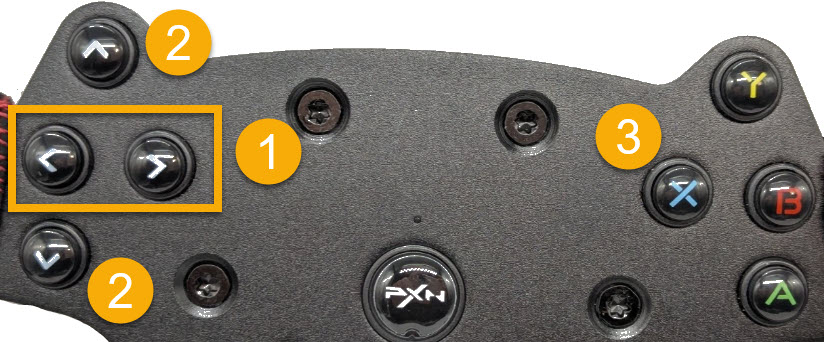
- Blinker links und rechts
- Retarder erhöhen / reduzieren
- Haltestellenbremse
Ansichten in City Transport Simulator Tram
- F1: Tramführer Sicht
- F2: Fahrgastraum
- F3: Sicht von oben in Fahrtrichtung
- F4: Aussenansicht
Was sind Erfahrungspunkte?
Im Karrieremodus kannst du Erfahrungspunkte EXP verdienen, indem du erfolgreich Aktivitäten im Spiel abschliesst. Dazu gehört Strassenbahn oder Bus korrekt steuern, Fahrgäste befördern, Geschwindigkeitsbeschränkung einhalten, möglichst genau an Haltestellen halten.
Erfahrungspunkte sind wichtig, um Haltestellen (Strecken) und Fahrzeuge zu kaufen.

Wenn du, ohne einen Fehler zu machen, mehrere Erfahrungspunkte sammelst, wird eine sogenannte «EP-Combo» aktiv. Die Anzahl der Erfahrungspunkte erhöht sich. Nach einem bestimmten Erfahrungspunktwert steigst du ins nächste Level auf.

Zu Beginn der Simulation hast du im Karriere-Modus nur eine kleine Auswahl von Fahrzeugen, die mit dem kontinuierlichen Anstieg an Levels zunimmt.
Wo kann ich sehen, wie hoch das Fahrgastaufkommen ist?
Wenn du auf der Netzkarte oben auf den rechten Pfeil klickst, wird das Fahrgastaufkommen nach Haltestellen angezeigt. Je dunkler das Blau und grösser die Markierung, desto mehr Fahrgäste sind zu erwarten. So kannst du deine Linien optimal planen.

Kann ich den Namen der Stadt in City Transportsimulator Tram ändern?
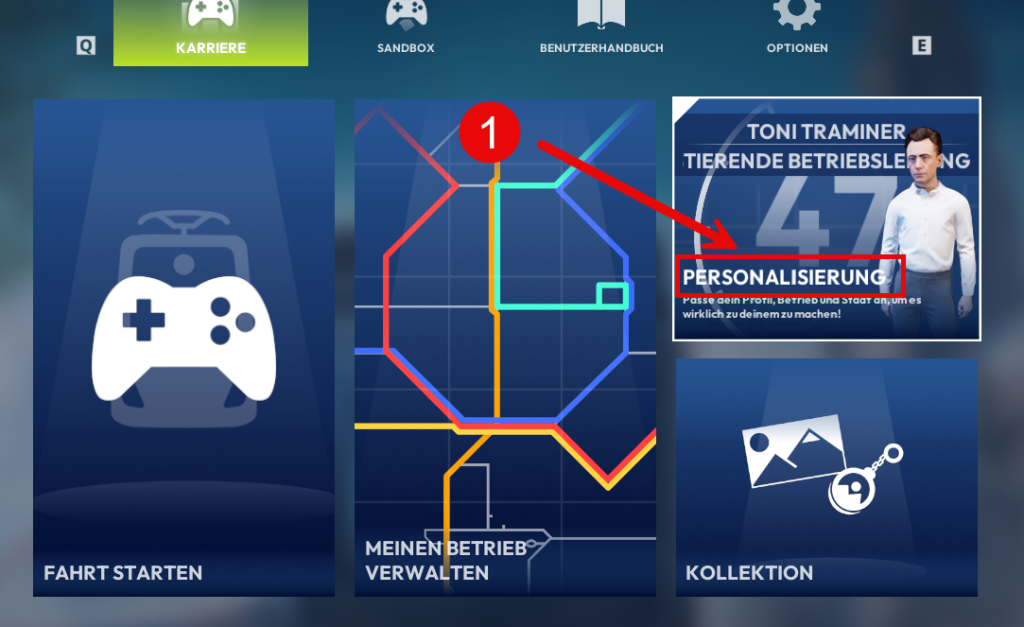
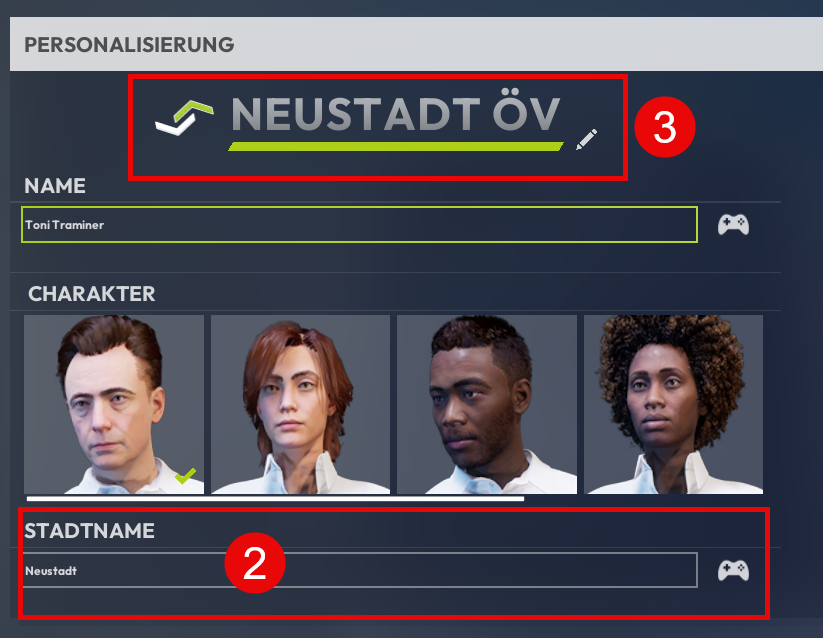
Ja. Gehe zum Startbildschirm.
- Wähle PERSONALISIERN
- Ändere den Stadtnamen
- Dieser erscheint nun im Spiel
City Transport Simulator 2026 Map und Tramau-Liniennetz
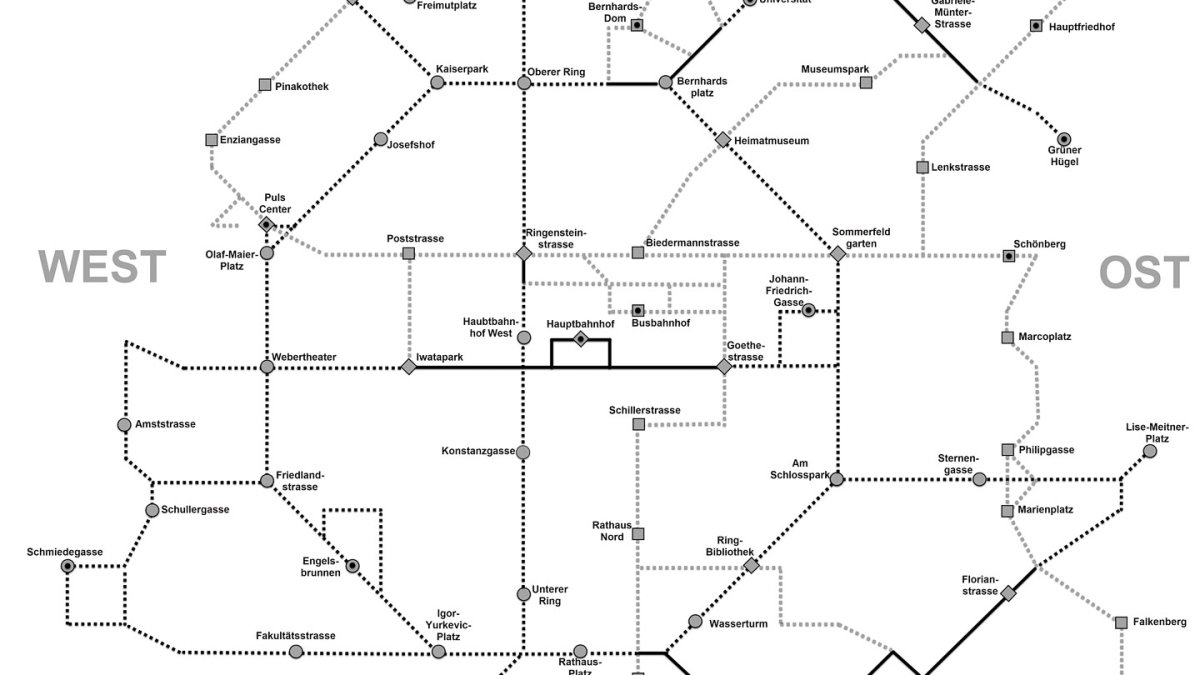
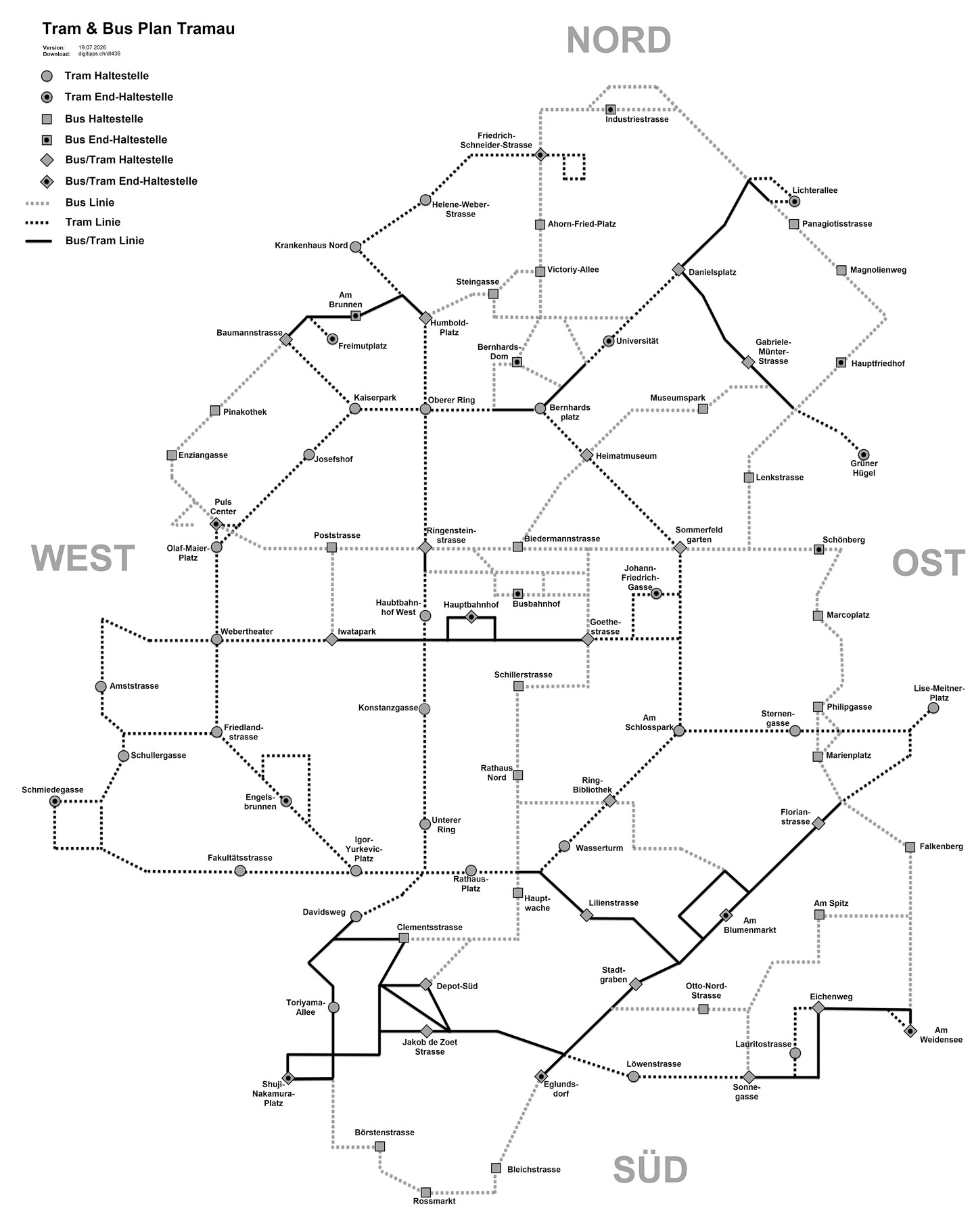
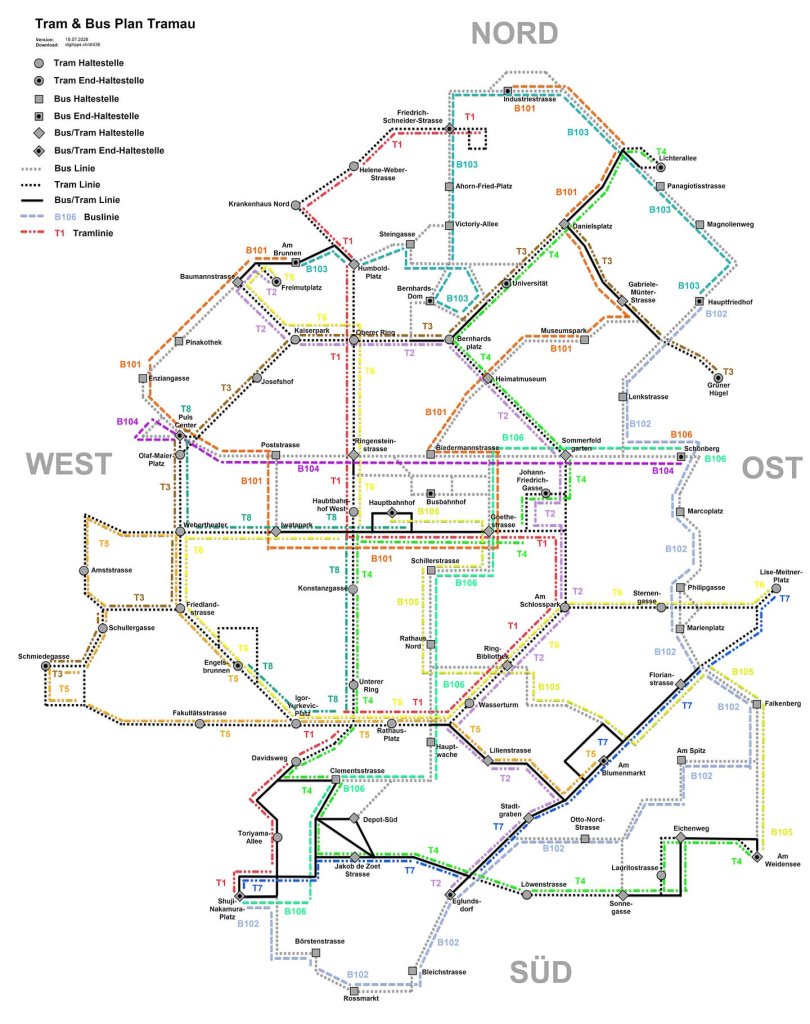
Die Tramau-Map zeigt alle Tram- und Busstrecken inklusive gemeinsamer Trassen und Umsteigepunkte. Ich habe den Netzplan erstellt, damit du dein eigenes Liniennetz einfacher planen kannst.
Die aktuelle Tramau-Map steht dir gleich unterhalb der Vorschau kostenlos als PNG und PDF zum Download bereit.
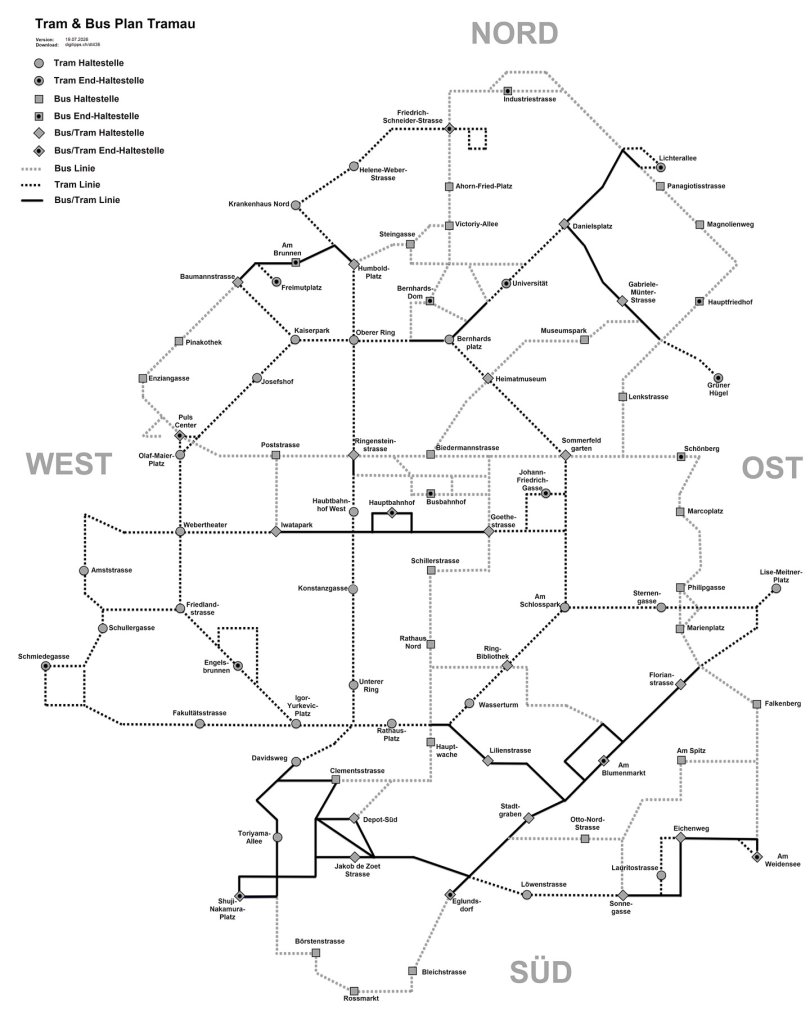
Beispiel-Liniennetz kostenlos herunterladen:
» Kostenloser Download als PNG (2.4 MB)
» Kostenloser Download als PDF (540 KB)
Beispiel für ein Liniennetz mit Tram und Bus
Auf der folgenden Karte ist die gesamte Map mit allen Bus- und Tramlinien vorhanden. So kannst du ein Beispielnetz planen.
Beispiel-Liniennetz für City Transport Simulator 2026 herunterladen:
» Kostenloser Download als PNG (4.2 MB)
» Kostenloser Download als PDF (902 KB)
Ältere Tram-Linienpläne
» Streckenplan Tramau downloaden (jpg) Version 12.05.25, JPG-Format, 600 KB
» Streckenplan Tramau downloaden (png) Version 12.05.25, PNG-Format, 980 KB, 5145 x 5450 px
Besonderheiten des Tramau-Liniennetzes
Inzwischen sind zum Tram die Busse dazugekommen. Im neuen Liniennetz (inkl. DLC Depot und South-Route) gibt es zum Teil eigene “Trassen” für Tram und Busse, aber auch gemeinsame. Ein Teil der Haltestellen wird nur von Tram oder Bus angefahren, Knotenpunkte lassen sich von beiden ansteuern. Damit kannst du ein interessantes Nahverkehrsnetz mit optimalen Umsteigepunkte für die Fahrgäste generieren. Damit du bei der Planung eine bessere Übersicht hast, kannst du dir die City Transport Simulator Map 2026 herunterladen und ausdrucken. So hast du ein Papier, auf dem du mit Filz- oder Farbstiften dein zukünftiges Netz und die Umstiegspunkte gut planen kannst.
Tipps für die Planung des Liniennetzes
Überlastungen auf Linien und an Haltestellen vermeiden
Achte darauf, dass auf den Linien nicht zu viele Überschneidungen gibt und nicht unnötig viele Linien am gleichen Endpunkt enden. Das führt zu Staus. Bei meiner letzten Linienplanung war der Teil “Eglundsdorf – Stadtgraben – Am Blumenmarkt”, der sonst schon sehr eng ist, von meinen Linien überlastet. Deshalb habe ich die Buslinie aktualisiert und nicht mehr über den “Stadtgraben” geführt. Die Fahrgäste können umsteigen. Es müssen nicht alle Linien am Hauptbahnhof enden.
Linien optimal benennen
Wenn du neue Linien einrichtest oder bestehende bearbeitest, kannst du beim letzten Schritt vor dem Speichern Linienname und Kurzname der Linie bestimmen.
Linienname: Er erscheint in deiner Übersicht und ist nur für dich sichtbar. Er erleichtert dir die Auswahl der Linie zum Fahren.
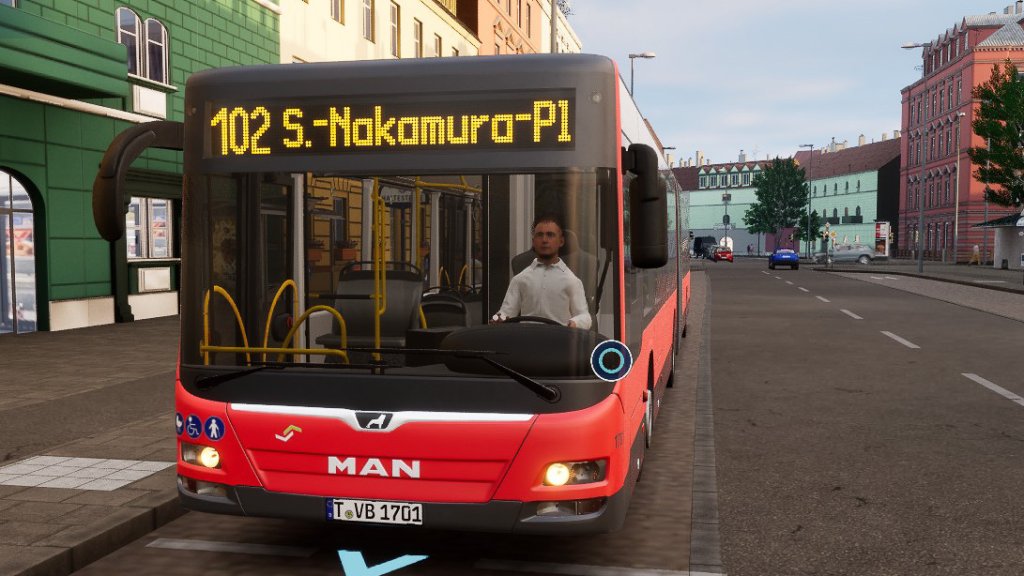
Kurzname der Linie: Besser, Liniennummer. Diese wird an der Busanzeigetafel, bei den Haltestellen- und Umsteigeansagen und an den Haltestellen angezeigt. Ich nehme für die Tram einstellige Zahlen (1, 5) und für die Busse dreistellige (102, 106).
Spieltipps für City Transport Simulator 2026
Wetter
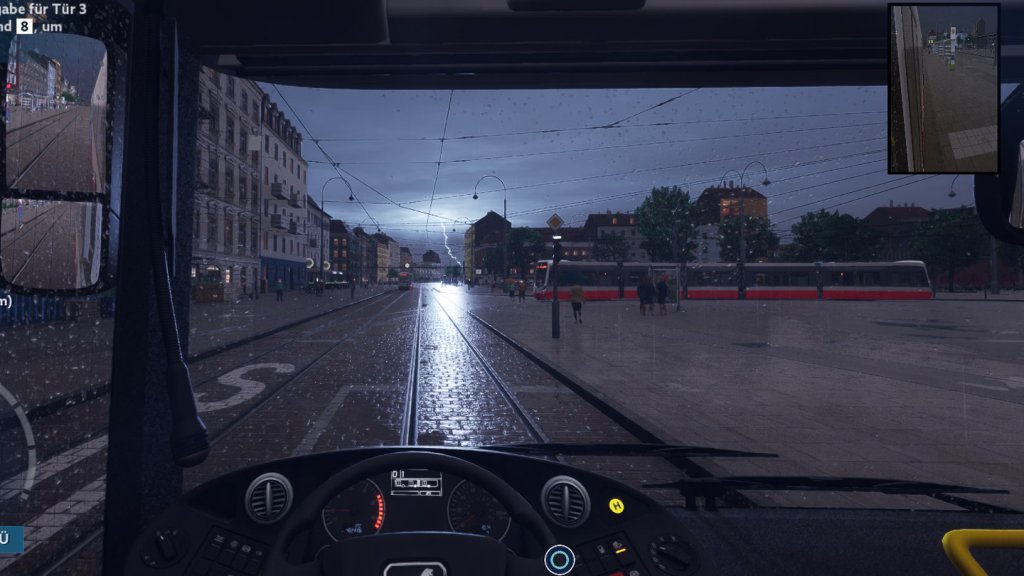
Aktuell kannst du dynamisches Wetter vor einer Fahrt einstellen. Gemäss Herausgeber soll das bei einem späteren Update standardmässig eingestellt werden können.
Wähle zuerst ein Fahrzeug, eine Route, einen Stadtpunkt und eine Abfahrtszeit aus. Im nächsten Fenster kannst du das Wetter auf dynamisch stellen:
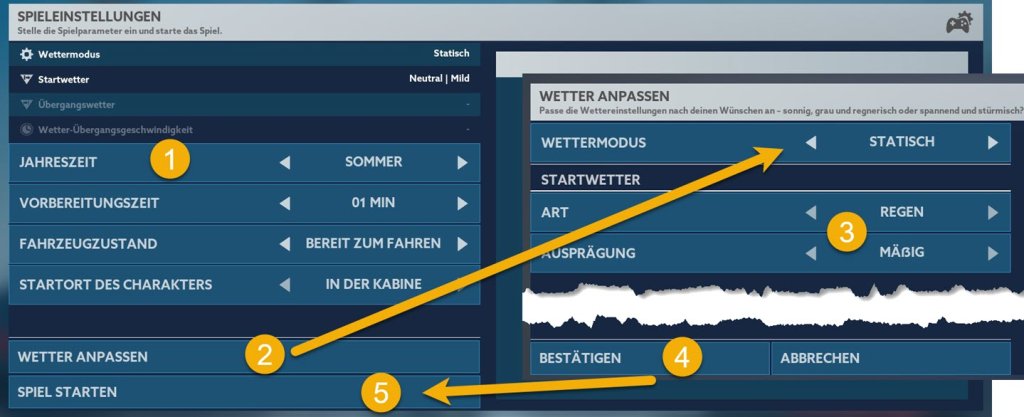
- Jahreszeit wählen.
- Weiter anpassen und Wettermodus auf dynamisch stellen.
- Startwetter und Ausprägung (wie schnell wechselt das Wetter) auswählen.
- Bestätigen.
- Spiel starten.
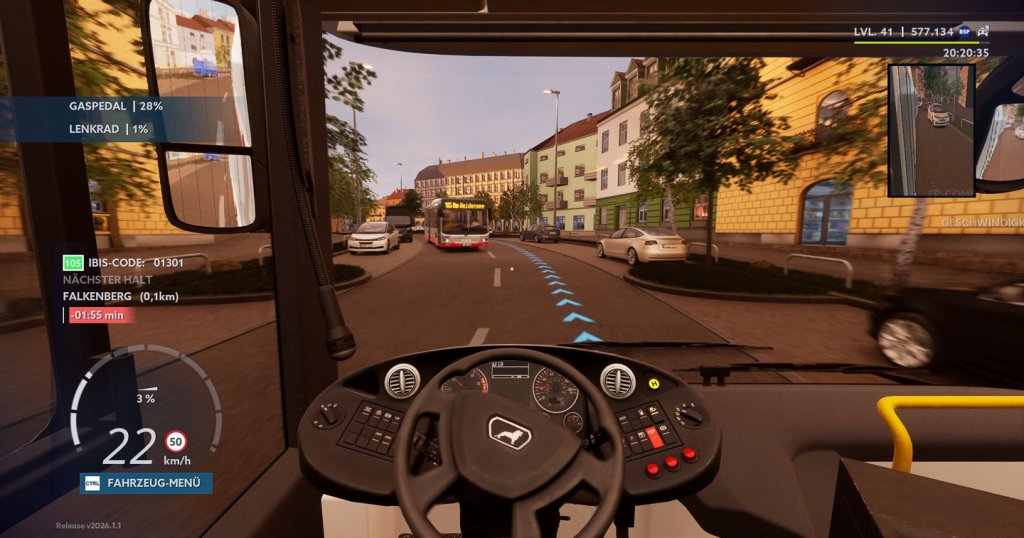
Verkehrsdichte
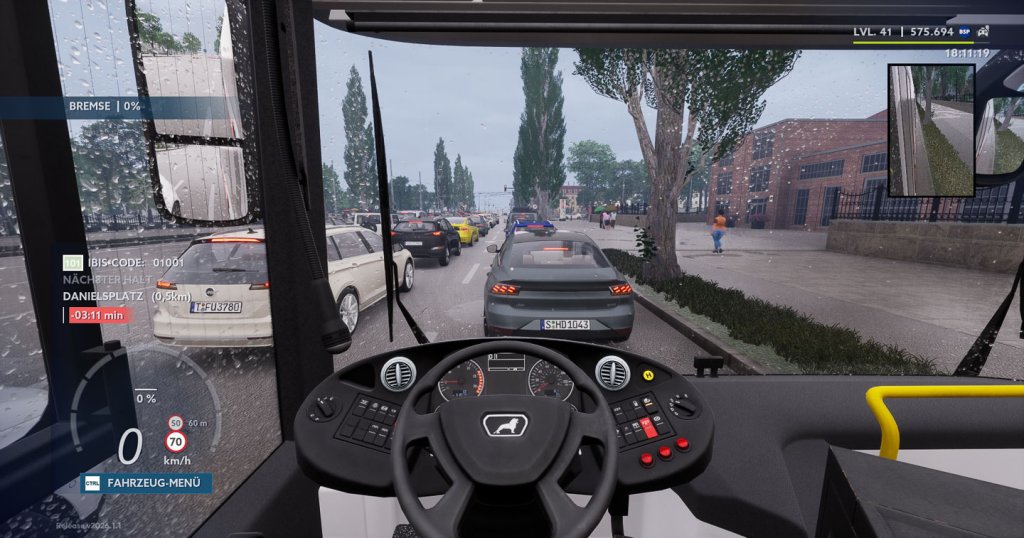
Unter “Optionen” – “Grafik” scrollst du etwas nach unten. Dort kannst du die KI-Autodichte und die Fussgängerdichte einstellen. Je höher die KI-Verkehrsdichte eingestellt ist, desto realistischer entwickelt sich der Verkehr – gleichzeitig steigt aber auch die Gefahr von Verspätungen.
- KI-Autodichte: Niedrig – Mittel – Hoch
- Fussgängerdichte: Niedrig – Mittel – Hoch – Ultra
Im folgenden Bild eine Situation um 18:11 Uhr mit KI-Autodichte “Hoch”.
Mit Retarder profimässig bremsen
Bei den Lion’s City-Bussen A21 und A23 kannst du mit dem Retarder auf vier Stufen die Fahrt verlangsamen, wie das im richtigen Betrieb bei modernen Bussen zum Schonen der Bremsen ebenfalls verwendet wird. Wenn du mit einem Lenkrad fährst, legst du den Retarder am besten auf zwei freie Tasten, damit diese schnell erreichbar sind.
Quietschende Bremsen mit dem Gräf-Steyr NL 205
Das in Wien ausgemusterte Busmodell NL 205 von Gräf & Stift war 1995-2001 in Wien im Einsatz. Einen Retarder hat das Modell meines Wissens nicht. Dafür quietschen die Bremsen wunderbar.
Lenkhilfen und Abbiegetipps
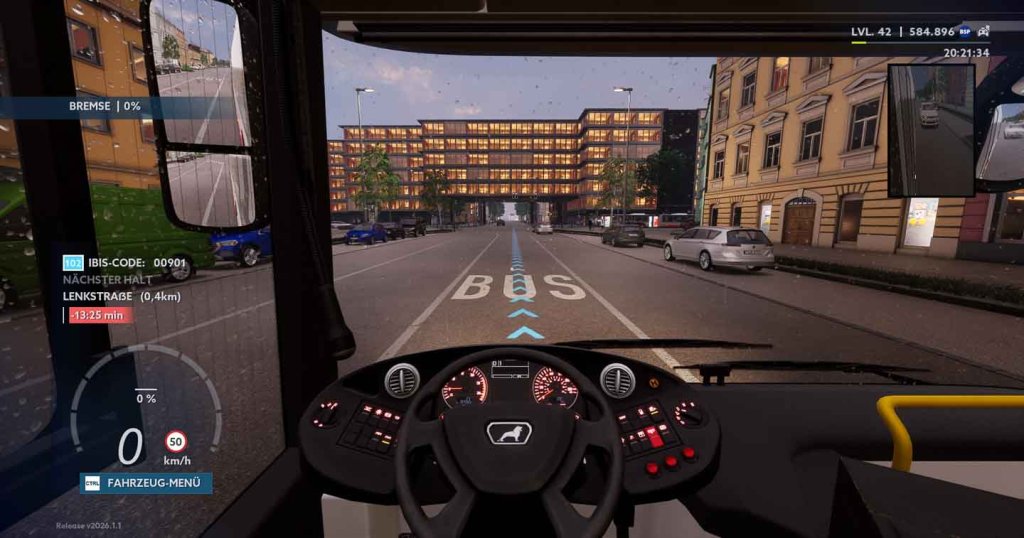
Zum Teil gibt es schmale Strassen und enge Kreuzungen in City Transport Simulator 2026. Je nach Einstellung deines Bildschirms, der Auflösung und dem Sitzabstand zum Steuerrad ist der Bildausschnitt bei dir anders. Achte beim Fahren auf Fixpunkte an deinem unteren Frontscheibenrand. So kannst dich beim Abbiegen oder Spurhalten, beim Anfahren einer Haltestelle an diesen orientieren.
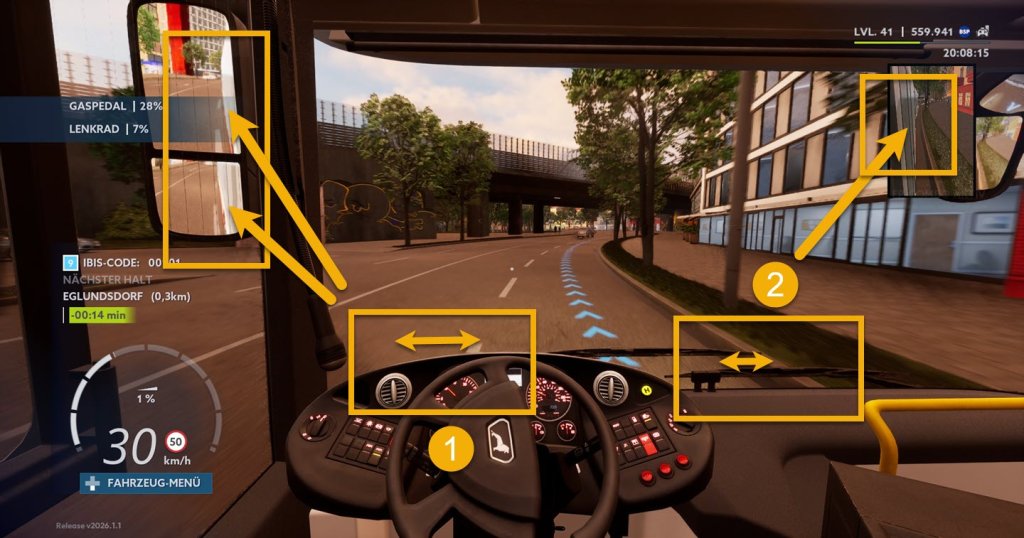
Bei dieser leichten Rechtskurve muss ich darauf achten, dass der Anhänger des Gelenkbusses Lion’s City A23 nicht auf den Randstein fährt.
- Ich achte darauf, dass die Führungslinie nahe des Scheitelpunkts des Steuerrades ist.
- Mit Abstand zwischen dem Scheibenwasser-Element und dem Randstein hat der Anhänger genügend Platz auf der Strasse.
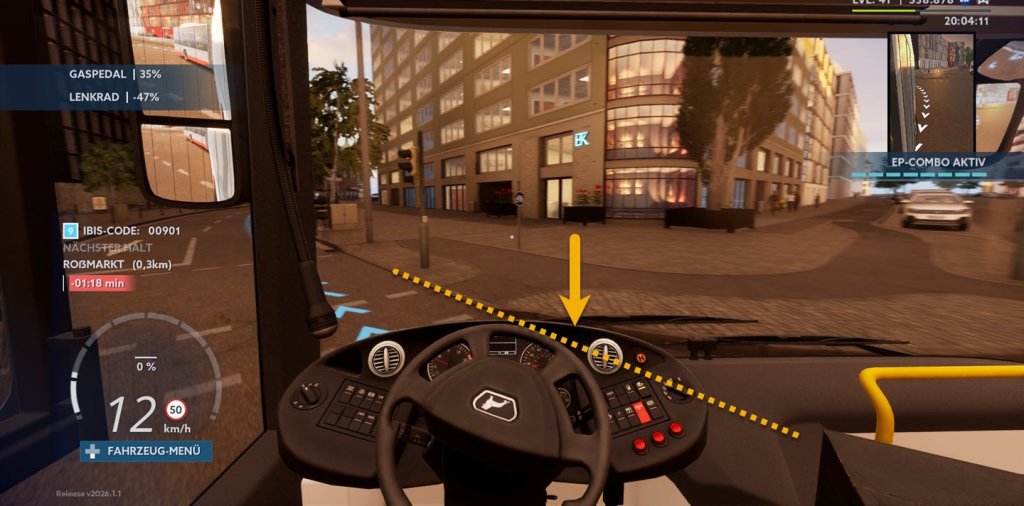
Beim Linksabbiegen an engen Kreuzungen oder Kurven kann die Spitze des Busses über den Randstein geführt werden, da die Vorderachse etwas zurückversetzt ist. Ich kann einen Bereich zwischen dem rechten Lüfter und dem Scheitelpunkt des Lenkrades mit der Randsteinkante “überfahren”, ohne dass das Vorderrad auf den Randstein “steigt”. Damit erhält der Anhänger (im Spiegel links oben) genügend Platz.
Anleitung: Farbe der Fahrzeuge anpassen
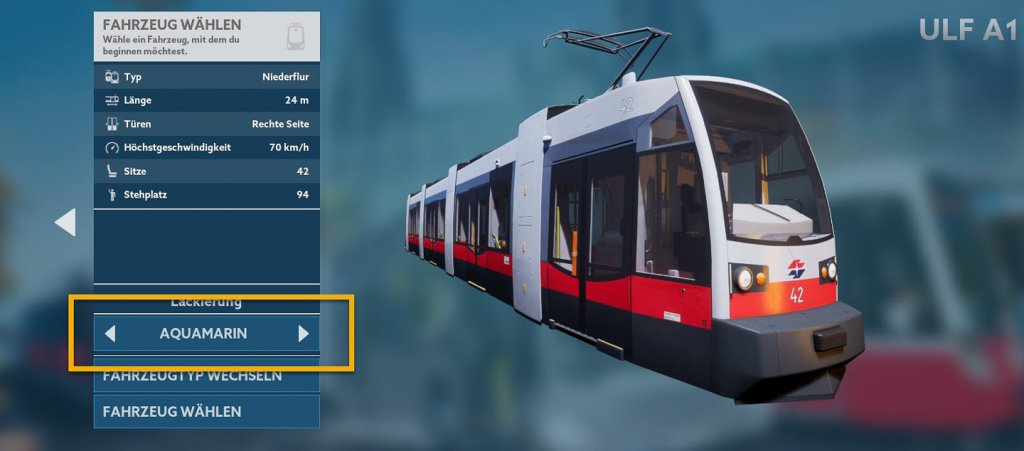
Du kannst die Farbe der Fahrzeuge an einem Ort anpassen. Es ist nicht möglich, für Trams und Busse unterschiedliche Farbgebungen zu verwenden.
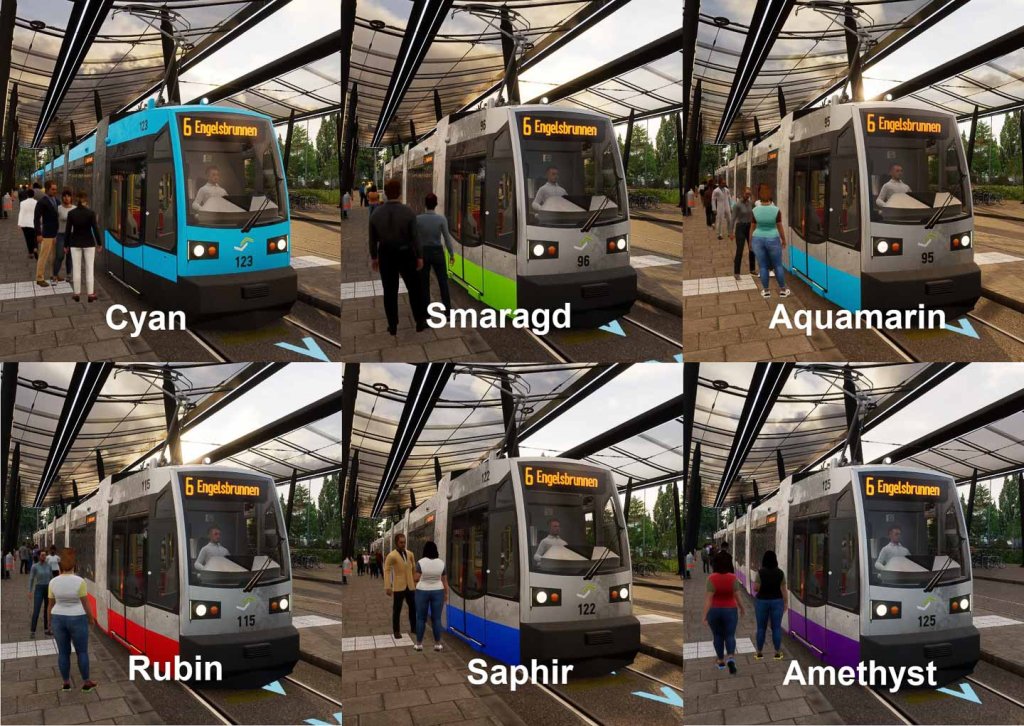
Im Fenster «Fahrzeug wählen» kannst du unter «Lackierung» die Farbe definieren. Die ausgewählte Farbe wird auf alle Fahrzeuge deiner Flotte angewendet. Leider zeigt es die ausgewählte Farbe erst im Betrieb und nicht in der Vorschau an. Das Logo deines Betriebs definierst du unter «Personalisierung».
Damit du dir die Farbwerte vorstellen kannst, habe ich für einige Werte Screenshots erstellt:
Free Roam: deinen eigenen Dienst fahren
Mit der Funktion «Free Roam», in City Transport Simulator nennt sich das «Freie Erkundung», kannst du zu Fuss an einer Haltestelle starten, das nächste Tram oder den nächsten Bus abwarten, dort mitfahren und ab einer bestimmten Station deinen Dienst “übernehmen”, indem du auf dem Fahrersitz Platz nimmst. An einem Knotenpunkt verlässt du deinen Bus und übernimmst das nächste Tram. So wie es gerade für dich passt.
Steuerung im Free-Roam-Modus:
- Umherblicken: Mauszeiger
- Vorwärts gehen: Taste W (schnell: zusätzlich SHIFT-Taste gedrückt halten)
- Rückwärts gehen: Taste S
- Rechts / Links: Taste D und A
- Fahrzeug übernehmen: F halten und Übernahme bestätigen
- Fahrzeugführung wieder verlassen: einfach weggehen
Setzen kannst du dich als Fahrgast im Fahrgastraum (noch) nicht. Du bleibst als Passagier stehen.
Was gefällt mir am City Transport Simulator 2026 besonders?
- eigenes Liniennetz erstellen
- sehr glaubwürdige Fahrphysik
- hervorragende Lichtstimmungen
- dynamisches Wetter
- realistischer Retarder
- Tram und Bus kombinieren
- abwechslungsreiche Stadt Tramau
- Free-Roam-Modus
Häufige Fragen zu City Transport Simulator 2026
Wo speichert City Transport Simulator 2026 die Screenshots?
Wenn du die Taste F12 verwendest und City Transport Simulator 2026 auf Steam spielst, werden die Screenshots im Ordner “Programme (x86) – Steam – userdata gespeichert. Am einfachsten gelangst du über Steam – Anzeigen – Aufnahmen und Screenshots zu deinen Bildern. Klicke mit der rechten Maustaste auf ein Bild und wähle “Auf der Festplatte anzeigen”. Der Explorer öffnet den korrekten Speicherort.
Kann ich das Aussehen der Haltestellen verändern?
Ja. Unter “Hauptmenü” – «Personalisierung» – “Haltestellenstil wählst du zwischen Tramau (Standard), Berlin, Wien oder München aus. Klicke auf “Änderungen übernehmen”.
Wie ändere ich die Stimme der Haltestellen-Ansagen?
Gehe beim “Hauptmenü” auf «Personalisierung» – “Stationsansagen-Stimme”. Klicke nach einer Neuauswahl unten auf “Änderungen übernehmen”.
Warum sind gewisse Fahrzeuge gesperrt?
Ein Teil der Fahrzeuge wird erst beim Erreichen eines bestimmten Levels freigeschaltet, andere sind als DLC gekennzeichnet und müssen zusätzlich gekauft werden. Kannst du gar kein Fahrzeug auswählen, musst du zuerst eine Bus- oder Tramlinie einrichten.
Kann ich die Farbe der Fahrzeuge ändern?
Ja. Bei der Auswahl eines Fahrzeuges kannst du die Farbe der Lackierung bestimmen.
Lohnt sich der Kauf der von DLC-Fahrzeugen?
Wenn du neu mit City Transport Simulator 2026 unterwegs bist, würde ich mich mit dem Standard-Angebot begnügen und zuerst Erfahrungspunkte sammeln. Damit schaltest du dir weitere Fahrzeuge frei. Vor einem zusätzlichen Fahrzeugkauf würde ich das DLC “Depot und South-Route” kaufen. Damit erhältst du weitere attraktive Stadtteile.
Wie kann ich den Fahrplan strenger oder nachsichtiger einstellen?
Gehe unter “Meinen Betrieb verwalten” auf “Linien verwalten” und wähle eine passende Linie aus. Klicke auf “nächster Schritt”. Nun kannst du unter “Fahrzeitprofil” wechseln. Dabei werden die Fahrplanzeiten teilweise extrem angepasst. Aus meiner Erfahrung heraus kommen nur die Stufen “Standard”, “Nachsichtig” und allenfalls noch “Moderat” in Frage. Je nach Verkehr fahre ich bereits mit der “Standard”-Variante eine leichte Verspätung ein. “Nachsichtig” eignet sich für dich, wenn du erst die Stadt und das Fahrverhalten deiner Fahrzeuge kennenlernen willst. So fährst du ohne Zeitdruck durch die Stadt und kannst dich auf die Funktionen Blinker, sanft Anhalten und Türöffnungen konzentrieren.
| Fahrzeitprofil | Beispiellinie 1 | Beispiellinie 2 | Beispiellinie 3 |
|---|---|---|---|
| Standard | 37 Minuten | 25 Minuten | 29 Minuten |
| Entspannt | 63 Minuten | 44 Minuten | 51 Minuten |
| Nachsichtig | 46 Minuten | 31 Minuten | 36 Minuten |
| Moderat | 29 Minuten | 18 Minuten | 21 Minuten |
| Strikt | 20 Minuten | 12 Minuten | 14 Minuten |
Ich kann die Leistung nur in Stufe 60% erhöhen oder abbremsen
Der Spielermodus ist auf EINFACH eingestellt.
Gehe im Hauptmenü auf EINSTELLUNGEN – GAMEPLAY UND HUD und etwas weiter unten auf EINSTELLUNG – EINFACHER MODUS. Wähle dort BENUTZERDEFINIERT aus. Nun kannst du in feineren Stufen bremsen und beschleunigen.

Warum ist eine Linie nicht aktiv, nur eine “Entwurfslinie?”
Du hast eine Linie korrekt erstellt, aber ein orangefarbenes Feld teilt dir mit: “Diese Linie ist nun eine Entwurfslinie”.

Grund: Du hast zu wenige ERFAHRUNGSPUNKTE, um diese Linie mit den Haltestellen zu kaufen.
Lösung: Fahre die Trams und Busse auf deinen bestehenden Linien. Nach Erreichen eines neuen Levels erhältst du oft Erfahrungspunkte. Sobald du genügend Erfahrungspunkte gesammelt hast, kannst du die neue Linie freischalten. Die Punkte, bis du zu einem neuen Level hochsteigst, verdienst du dir mit korrektem Fahren, Anhalten, Signalen beachten, Blinker stellen und Geschwindigkeit einhalten sowie Fahrgäste befördern.


Steam-Community: » Diskussion auf STEAM
» Bildschirmfotos in Train Sim World aufnehmen
Seitencode: dt436f