
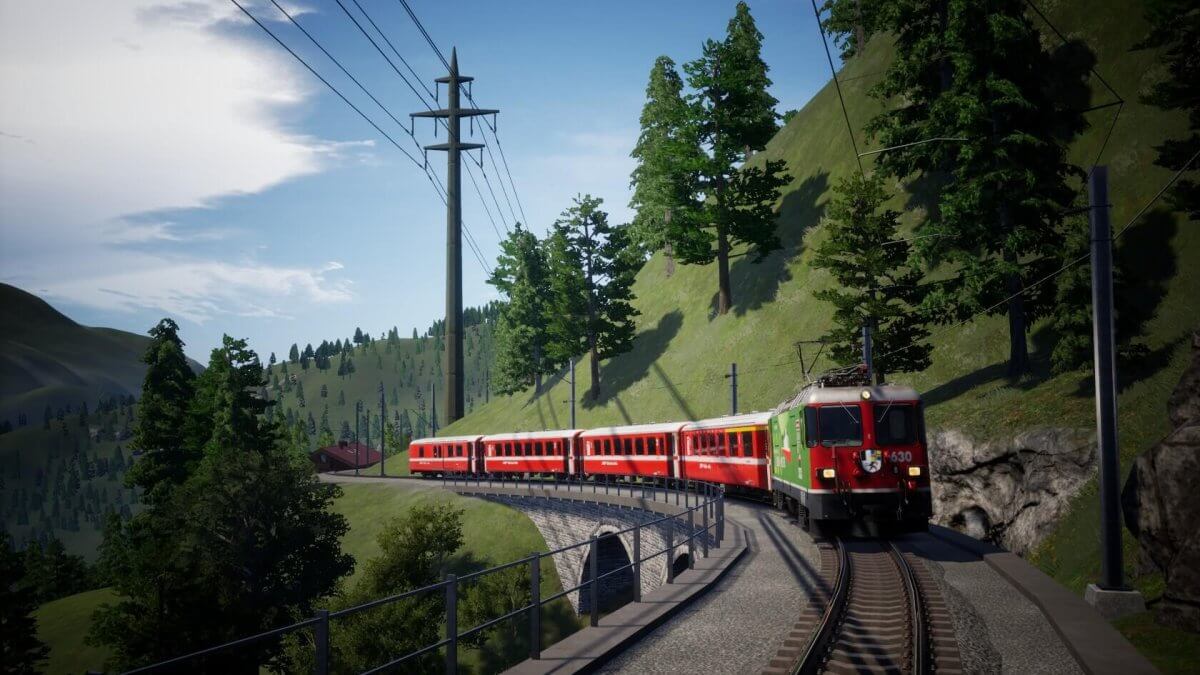

In diesem Artikel zeige ich, wie du Bildschirmfotos in Train Sim World aufnehmen kannst. Der Fotomodus in Train Sim World gibt dir Instrumente für die korrekte Belichtung, Sättigung, Vignette, Schärfentiefe und andere. Zudem zeige ich dir den Speicherort der Bildschirmfotos.
Bildschirmfotos in Train Sim World aufnehmen
In Train Sim World findest du einen Fotomodus. Drücke während des Spiels die SHIFT (Grossschreib-Taste) und die LEERTASTE.
Der Fotomodus wird geöffnet und dein Spiel angehalten.
Mit der LEERTASTE löst du das Bildschirmfoto mit deinen Einstellungen aus.

Damit du die Kameraeinstellungen anpassen kannst, musst du zuerst mit der rechten Maustaste ins Bild klicken. Nun kannst du diese anpassen und, wenn du auf das Augen-Symbol klickst, die Farbeinstellungen ändern. Bist du fertig, klickst du wieder mit der rechten Maustaste ins Bild, um den Bearbeitungsmodus zu verlassen.
- Funktionen
- Raster eingeblendet
- Kamera- und Farbeinstellungen
Kameraeinstellungen – Screenshot in Train Sim World bearbeiten

- Um die Kameraeinstellungen zu aktivieren, klicke auf das Kamerasymbol (im Bild bereits aktiviert).
- Schärfentiefe: Mit diesem Regler kannst du festlegen, wie gross der Schärfenbereich vor und hinter dem Fokuspunkt sein soll. Niedriger Wert = geringe Schärfentiefe, hoher Wert = grosse Schärfentiefe – beinahe der ganze Bildbereich ist scharf.
- Schwerpunkt: Du kannst mit dem Schwerpunkt die Schärfeebene im Bild verschieben. Zum Beispiel auf einen nahen Punkt oder auf eine Stelle, die im Bild etwas entfernter ist. Die zweite Lokomotive.
- Rotation: Das Bild drehen.
- Sichtfeld: Vergrössern und verkleinern.
Farbeinstellungen – Bildschirmfotos in Train Sim World aufnehmen

- Klicke auf das Augen-Symbol, um zu den Farbeinstellungen zu wechseln. Kommst du mit der Maus nicht in das Dialogfeld rein, musst du zuerst mit der rechten Maustaste auf das Bild klicken.
- Belichtung: Du kannst das Umgebungslicht abdunkeln, wie wenn die Dämmerung fortgeschrittener ist – oder umgekehrt das Umgebungslicht erhöhen.
- Sättigung: Wie stark möchtest du die Farben haben? Hohe Werte führen zu satten Farben, tiefe Werte zu flacheren, ausgewaschenen Farben. Nicht übertreiben!
- Vignette: Dunkelt die Ränder und Ecken ab. Legt den Fokus auf das Motiv in der Bildmitte.
- Helligkeit: Mit diesem Regler erhöhst oder reduzierst du die Helligkeit des ganzen Bildes. Im Unterschied zum Regler BELICHTUNG, der das Umgebungslicht verändert.
Auswirkung der Vignette:


In der neuen Version Train Sim World 5 kannst du ab September 2024 bei den Bildschirmaufnahmen die Tageszeit, den Monat und das Wetter direkt ändern. Es wir möglich sein, die Intensität von Regen, Schneefall und Nebel zu regeln. Zudem kannst du den Zug nach einer Aufnahme ein paar Bilder vorwärts fahren lassen, um die bestmögliche Position abzuwägen. Im weiteren wird es Sepia-Filter zur Alterung der Aufnahmen, Regler für die Körnigkeit und Bewegungsunschärfe geben.
Tastensteuerung Bildschirmaufnahme bearbeiten
Mit Tasten kannst du dein Motiv perfekt in Szene setzen:
- A: nach links
- D: nach rechts
- Q: nach oben
- E: nach unten
- S: aus dem Bild hinauszoomen (grösserer Bildausschnitt)
- W: ins Bild hineinzoomen (kleinerer Bildausschnitt)
Weitere Tastenfunktionen – Bildschirmfotos in Train Sim World aufnehmen
- ESC: Fotomodus verlassen
- Leertaste: Foto speichern
- F: Kameraeinstellungen & Farbeinstellungen aus- / einblenden
- T: Autofokus manuell / automatisch
- G: Raster zur Positionierung des Hauptmotivs einblenden (Drittel-Regel, goldener Schnitt)
- Z: Zurücksetzen
Speicherort der Bildschirmfotos
Die Bildschirmfotos in Train Sim World werden im Ordner PhotoMode gespeichert. Den Pfad siehst du auf dem Screenshot.

Schnell zum Speicherplatz kommst du folgendermassen:
- Gehe im Explorer in das Hauptverzeichnis deines Speicherplatzes. Im Beispiel mein OneDrive.
- Trage im Suchfeld oben rechts “photomode” ein.
- Der Ordner erscheint und du kannst ihn direkt öffnen.

Bildschirmfotos in Train Sim World speichern / veröffentlichen
Wenn du alles so eingestellt hast, wie du möchtest, kannst du mit der LEERTASTE dein Bild speichern (1) oder in der Community (2) zur Verfügung stellen.

» City Transport Simulator Tram Early Access-Version
Seitencode: dt433