Suchen Sie eine Vintage Camera App? Nehmen Sie gerne Bilder im Look analoger Kameras auf? Old Roll ist eine solche Vintage Camera App.
Vor vielen Jahren entdeckte ich die App RetroCamera, die plötzlich auf meinem neuen Smartphone leider nicht mehr verfügbar war. Nach längerer Suche fand ich die App KultCamera. Doch auch diese App ist inzwischen aus dem GooglePlay-Store verschwunden. Deshalb begab ich mich mehrfach auf die Suche nach einer passenden Alternative.
Viele Apps können vorhandene Bilder nachträglich in einen Vintage Stil umwandeln. Ich jedoch möchte das Ergebnis sofort sehen: Auslösen und das fertige Bild erhalten – ohne weitere Bearbeitung oder Einflussnahme.
Warum eine Vintage Camera-App?
Mit der Vintage Camera App Old Roll funktioniert genau das. Die App ist eingeschränkt kostenlos nutzbar. Wenn Sie jedoch Freude an direkten Ergebnissen im analogen Look haben, lohnt sich der Kauf der Vollversion
Aktuell kostet das Abo rund 2.70 CHF/Jahr, alternativ gibt es gelegentlich eine Livetime-Aktion ca. 11 CHF (Stand 6. Juli 2025).
Die App ist vom Entwickler Accordion und ist sowohl für Android als auch iPhone verfügbar. Für iPhones existiert mit Hipstamatic seit vielen Jahre eine beliebte Alternative. Wünschenswert wäre, dass es auch für Android-Smartphones ebenfalls eine App gibt, die über Jahre hinweg zuverlässig verfügbar bleibt.
Meine Meinung: Gute Software darf und soll kosten. Entwicklung ist aufwendig, ebenso die kontinuierliche Pflege und Anpassung an neue Betriebssysteme und Sicherheitsanforderung. Daran scheitern Apps vermutlich häufig. Die Preise sind in der Regel moderat und eine stellen eine gute Alternative zu kostenlosen Versionen dar, die mit Werbung überladen sind.
Was kann die Vintage Camera App Old Roll?
In der Old Roll App wählen Sie ein gewünschtes Kameramodell für Fotos oder Fotos/Videos aus. Jedes Modell legt einen spezifischen Filter über die Aufnahme und simuliert so den Look einer analogen Kamera.
Optional kann unter Einstellungen ebenfalls das unbearbeitete Originalbild zusätzlich gespeichert werden.
Je nach Kameramodell stehen unterschiedliche Funktionen zur Verfügung:
- Selfie-Modus
- Blitz
- verschiedene Bildformate (breit, quadratisch, hoch – z.B. bei der Polaroid-Kamera)
Die aufgenommenen Bilder werden in der eigenen Galerie abgelegt. Besonders gut gelöst ist, dass das verwendete Kameramodell direkt bei den Fotos angezeigt wird. So lassen sich in Ruhe Vergleichsaufnahmen mit unterschiedlichen Modellen erstellen. Anschliessend begutachte ich alle Bilder und entscheide, welches Ergebnis mir am besten gefällt. Auf diese Weise finde ich schnell das Kameramodell, das mich auf meinen nächsten Fotorundgängen begleitet.
Einstellungen Old Roll
Das Zahnrad-Symbol für Einstellungen finden Sie bei jedem Kameramodell. Bevor Sie mit dem Fotografieren beginnen, lohnt es sich, diese Optionen anzupassen:
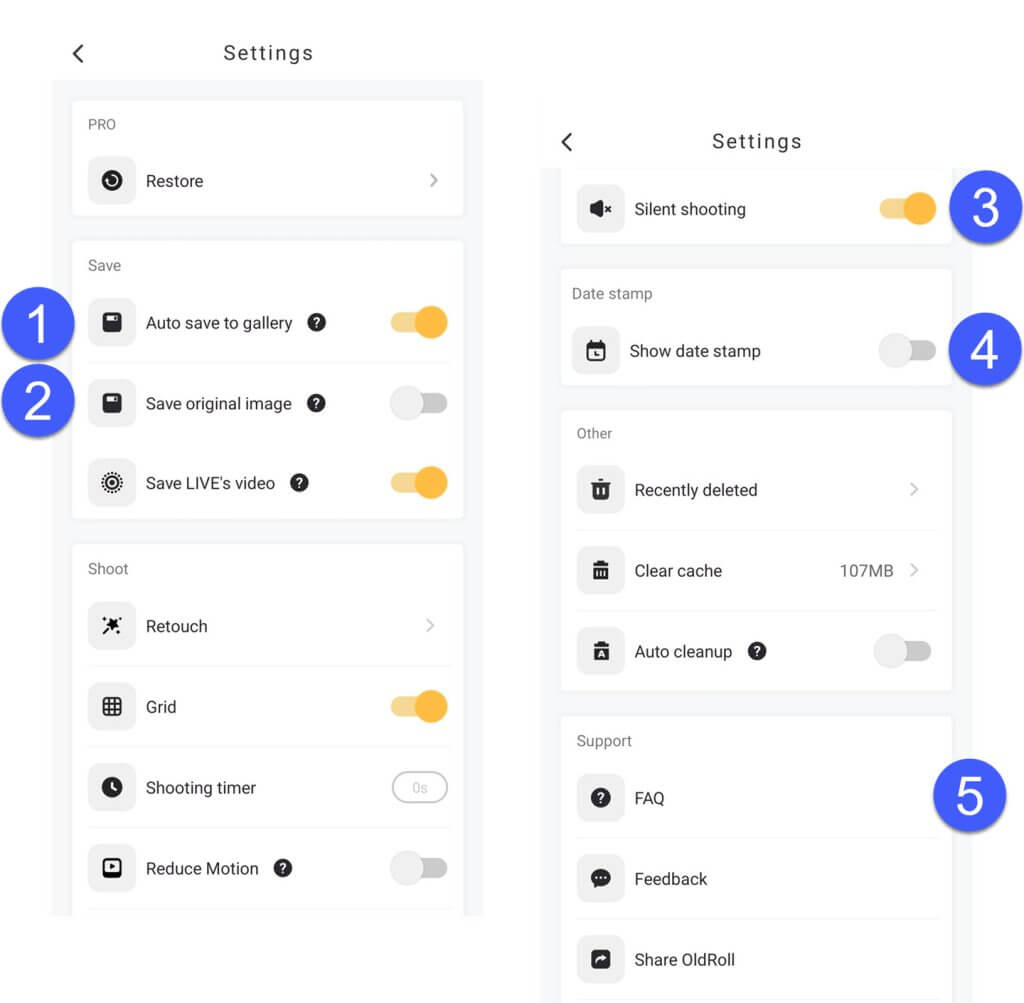
- Aktivieren Sie diese Funktion, um alle Bilder automatisch in der Galerie zu speichern.
- Aktivieren Sie diese Option, wenn Sie zusätzlich zur Vintage-Aufnahme das unbearbeitete Originalbild behalten wollen.
- Deaktivieren Sie die Funktion, wenn Sie kein Auslösegeräusch hören wollen.
- Entscheiden Sie, ob Datum und Uhrzeit auf dem Bild erscheinen sollen.
- Hier finden Sie Antworten auf häufig gestellte Fragen (in englischer Sprache).
Hinweis: Die Funktion Clear cache löscht alle heruntergeladenen Kamera-Benutzeroberflächen. Wenn Sie unterwegs kein Datenpaket zur Verfügung haben, sind die bereits verwendeten Kameramodelle anschliessend nicht mehr verfügbar.
Weiter Funktionen Old Roll Vintage Camera App
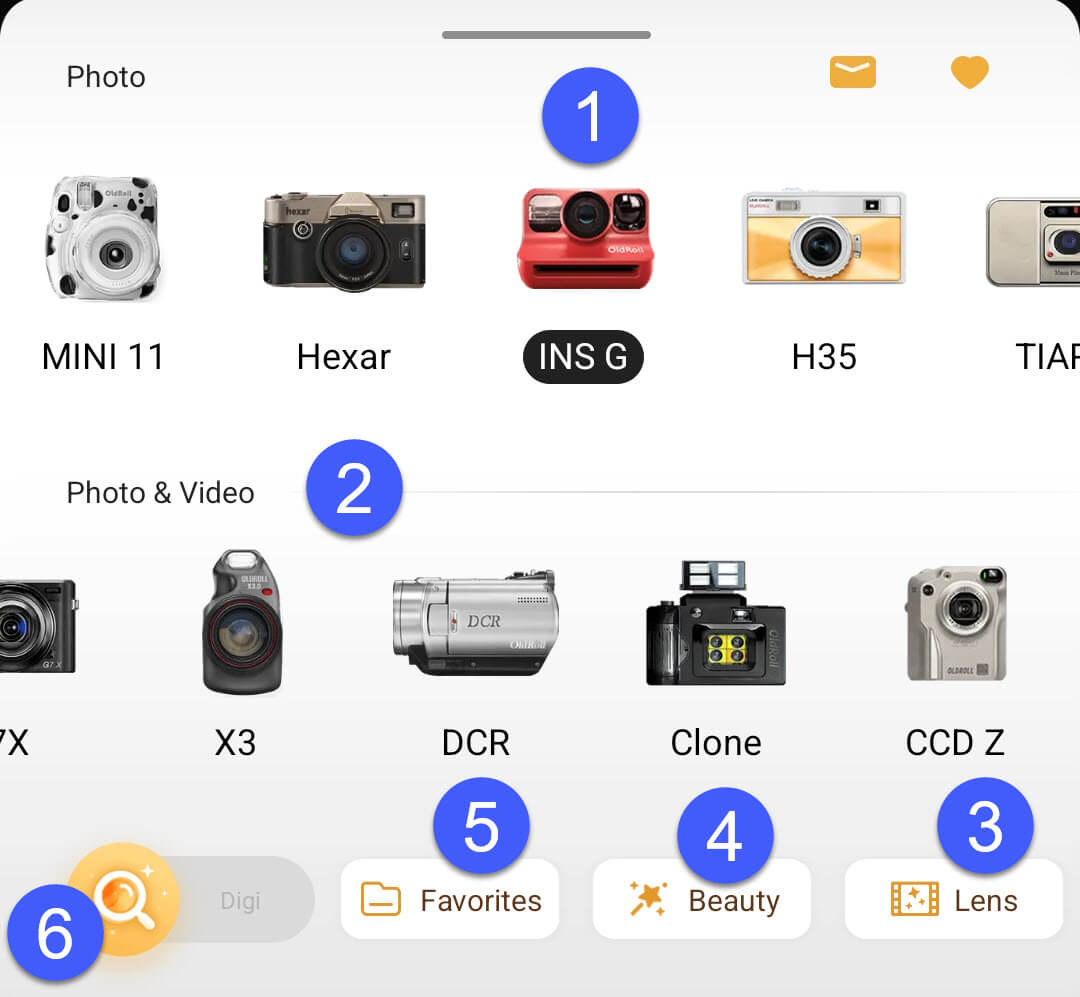
- Auswahl von Kameramodellen ausschliesslich für Fotos
- Auswahl von Kameramodellen für Fotos/Videos
- Spezielle Filter mit Lensflares und anderen Effekten
- Einen Filter für Portraits
- Favoriten-Funktion: Bleiben Sie ca. drei Sekunden auf einem Kamerasymbol, und es als Favorit zu speichern
- Übersicht alle Kameramodelle mit Beschreibungen und Beispielbildern (englisch), um Favoriten schneller zu finden.
Passendes Kameramodell in Old Roll Kamera-App finden
Unter Punkt 6 im vorherigen Abschnitt finden Sie alle Kameramodell und Filter ausführlich beschrieben und mit Beispielbildern versehen.
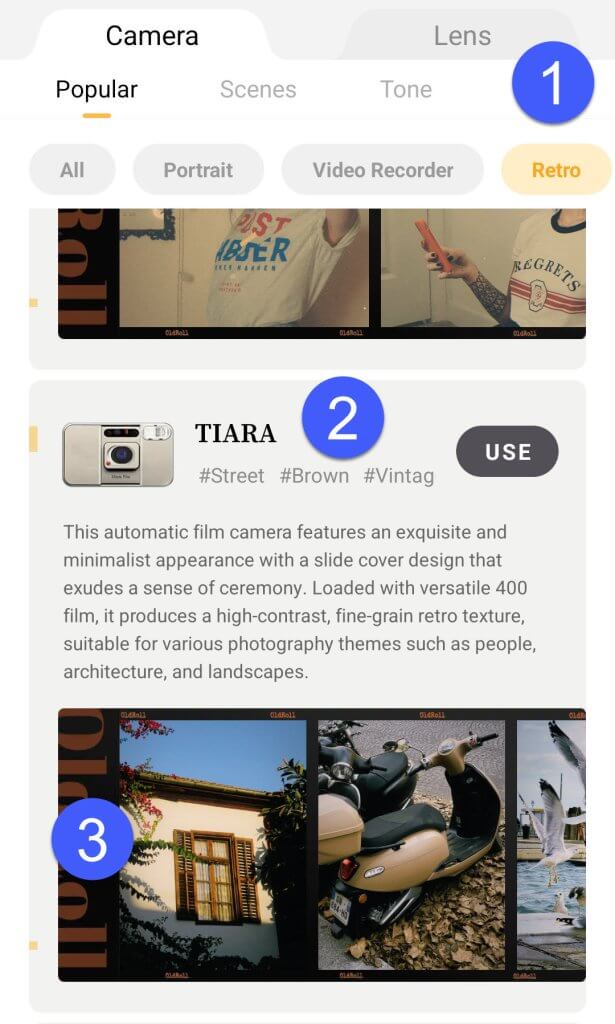
- Wählen Sie die Kategorie “Retro“.
- Dort finden Sie Kameramodelle mit klassischen Retro-Filtern.
- Eine Beschreibung erklärt, welche Anpassungen am Originalbild vorgenommen werden. Beispielbilder zeigen den jeweiligen Stil.
Wichtiger Hinweis:
Die Benutzeroberfläche eines Kameramodells wird erst dann auf Ihr Smartphone geladen, wenn Sie es zum ersten Mal öffnen. Möchten Sie unterwegs ein neues Modell ausprobieren, benötigen Sie eine Internetverbindung. Öffnen Sie die neue Kameramodelle daher am besten zuhause über WLAN.
Übersicht in der Bildergalerie der Vintage Camera App Old Roll
Über das Galerie-Symbol, das auf jeder Kamerabenutzeroberfläche verfügbar ist, gelangen Sie zu Ihren Aufnahmen.
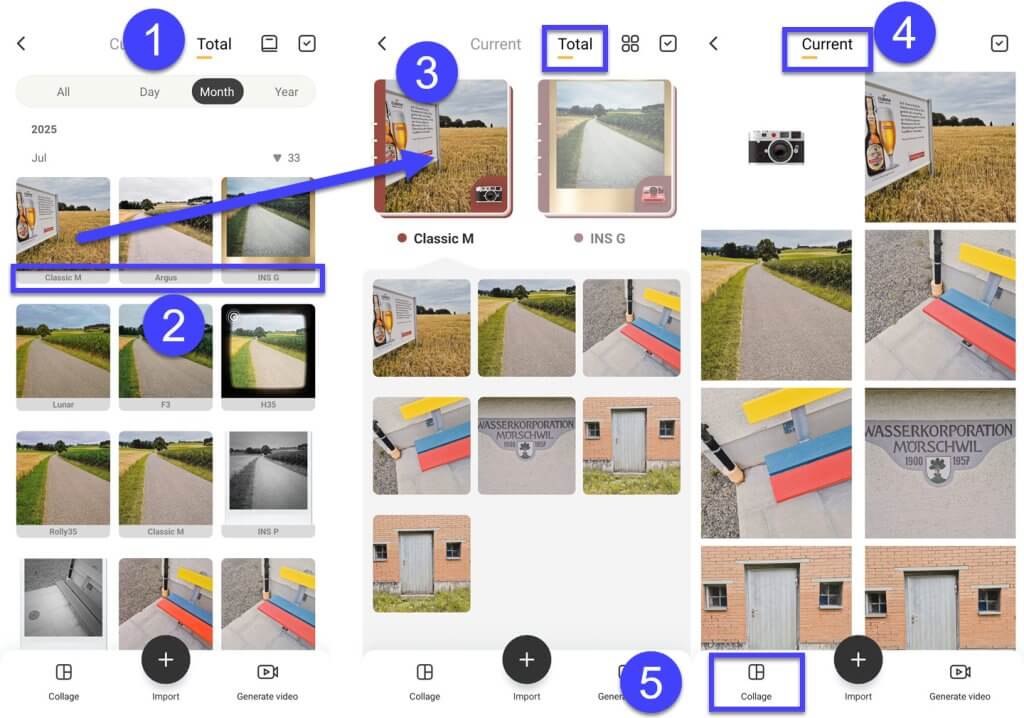
- Alle Fotos in der Übersicht
- Information zum gewählten Kameramodell
- Beim Antippen eines Kameramodells: alle damit aufgenommenen Aufnahmen.
- Die Fotos des aktuell gewählten Kameramodells
- Galerie-Funktion
Möchten Sie das “analoge” Bild umdrehen und die Rückseite des “Fotopapiers” betrachten? Diese Funktion unterstreicht das Retro-Feeling besonders gelungen:
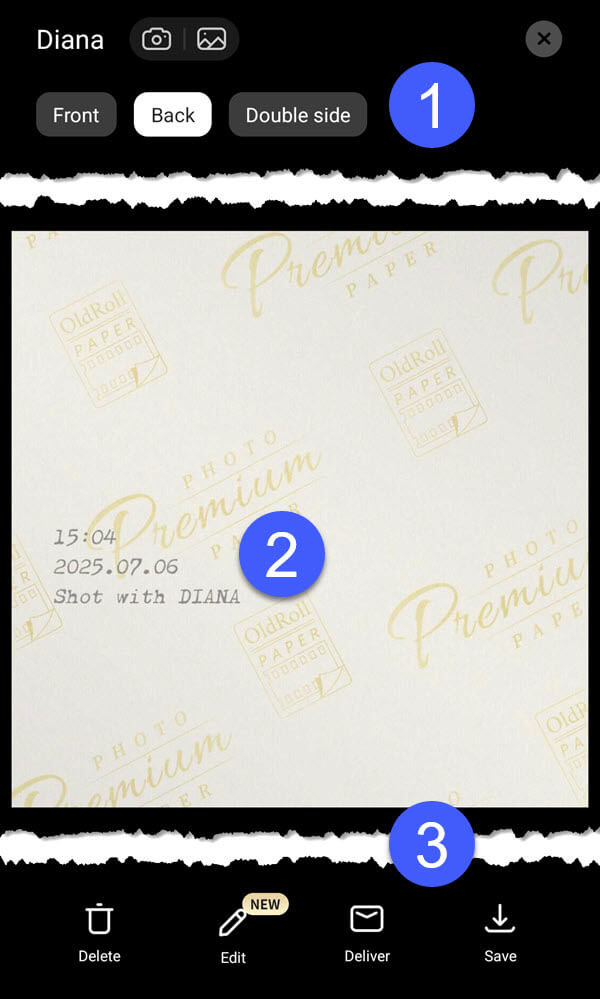
- Anzeige nur der Vorder- (Front), Rückseite (Back) oder beider Seiten gleichzeitig (Double side).
- Rückseite mit Zeit- und Datumstempel sowie Kameramodell
- Weitere Funktionen: Löschen, Bearbeiten, Teilen, Sichern.
Bildausschnitt zoomen / vergrössern
Beim Fotografieren können Sie das Motiv mit zwei Fingern heranzoomen und so den Bildausschnitt direkt anpassen.
Fotocollage erstellen
Ein weiteres Highlight ist die integrierte Fotocollage-Funktion:
Wählen Sie die gewünschten Bilder und das Layout aus und speichern Sie die Fotocollage auf Ihrem Handy.
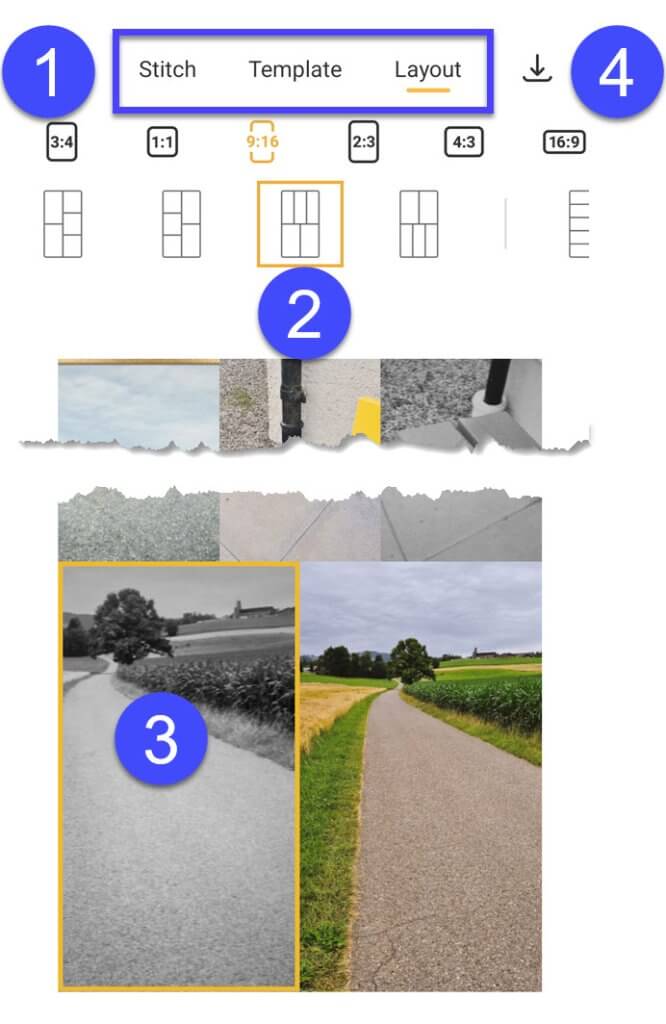
- Layout und Template festlegen
- Bildaufteilung bestimmen
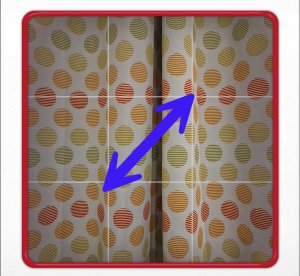
- einzelne Bilder bei Bedarf anpassen (Zoomen durch Auseinanderziehen mit zwei Fingern)
- Fotocollage speichern
Vintage Camera App-Modelle
Folgende Kameramodelle erzeugen einen klassischen Vintage-Stil:
Die Classic M ist ein Klassiker und inspiriert von der Leica M6. Die sanften Farben zeichnen dieses Modell aus.

Die TIARA erzeugt eine hochkontrastreiche, feinkörnige Retro-Textur. Eignet sich perfekt für Landschaft, Menschen und Architektur.
Die TOY D ist eine Einwegkamera. Sie eignet sich mit den schönen Grüntönen und einer feinkörnigen Textur für Natur und Urlaub. Die Fotos weisen ein nostalgisches Flair auf.
Die AE weist einen leicht erhöhten Kontrast und feine Körnung auf. Lichter und Schatten werden lebendiger dargestellt. Sie eignet sich besonders in der Portrait-Fotografie.
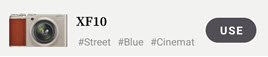
Die XF10 empfindet einen Fuji-Film mit blau-violettem Farbton nach. Eignet sich vor allem für Streetfotografie.
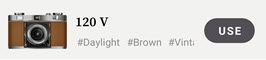
Mit einem nostalgischen Sepiaton verzaubert die 120 V, welche durch die Isolette 120 Mittelformatkamera inspiriert ist.
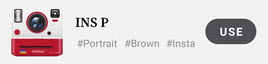
Die INS P ist eine klassische Kamera, welche Bilder mit dem Polaroid-Rahmen produziert. Die Fotos weisen einen leichten Braunton auf.
Vintage Camera App Old Roll ausprobieren:
» für iPhone (externe Seite)
» für Android-Smartphones (externe Seite)
Fotos einer anderen Kamera mit dem Old Roll Vintage-Stil versehen
Auch Bilder, die Sie ausserhalb der Old Roll Kamera App aufgenommen haben, lassen sich nachträglich mit einem Vintage-Stil versehen:
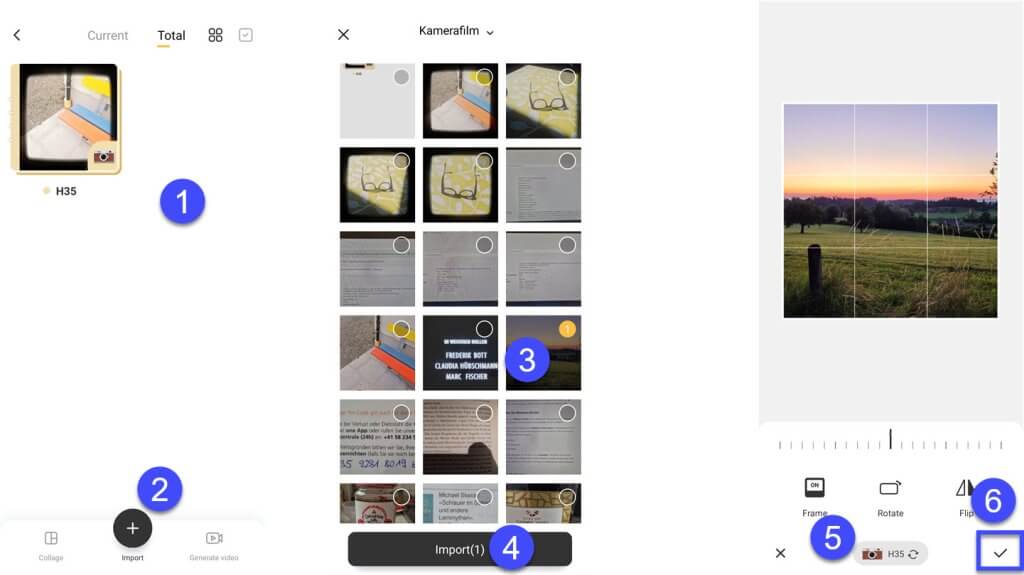
- Öffnen Sie die Galerie.
- Wählen Sie IMPORT.
- Wählen Sie die gewünschten Bilder
- Tippen Sie auf IMPORT.
- Wählen Sie ein Kameramodell aus
- Bestätigen Sie die Auswahl
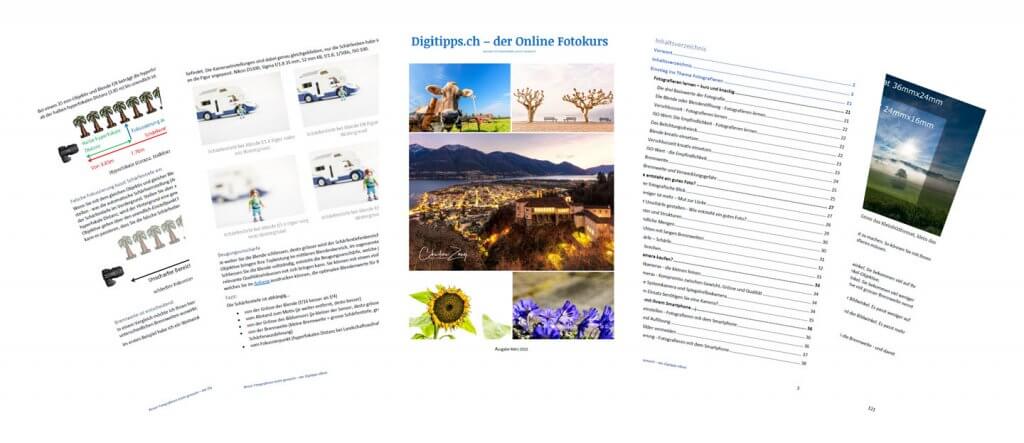
Dieser Artikel ist Teil des über 740 Seiten starken Digitipps eBook.
» eBook Digitipps.ch
Das könnte Sie ebenfalls interessieren
» Silver Efex Pro: ausdrucksstarke Schwarzweissbilder entwickeln
Seitencode: dt406