
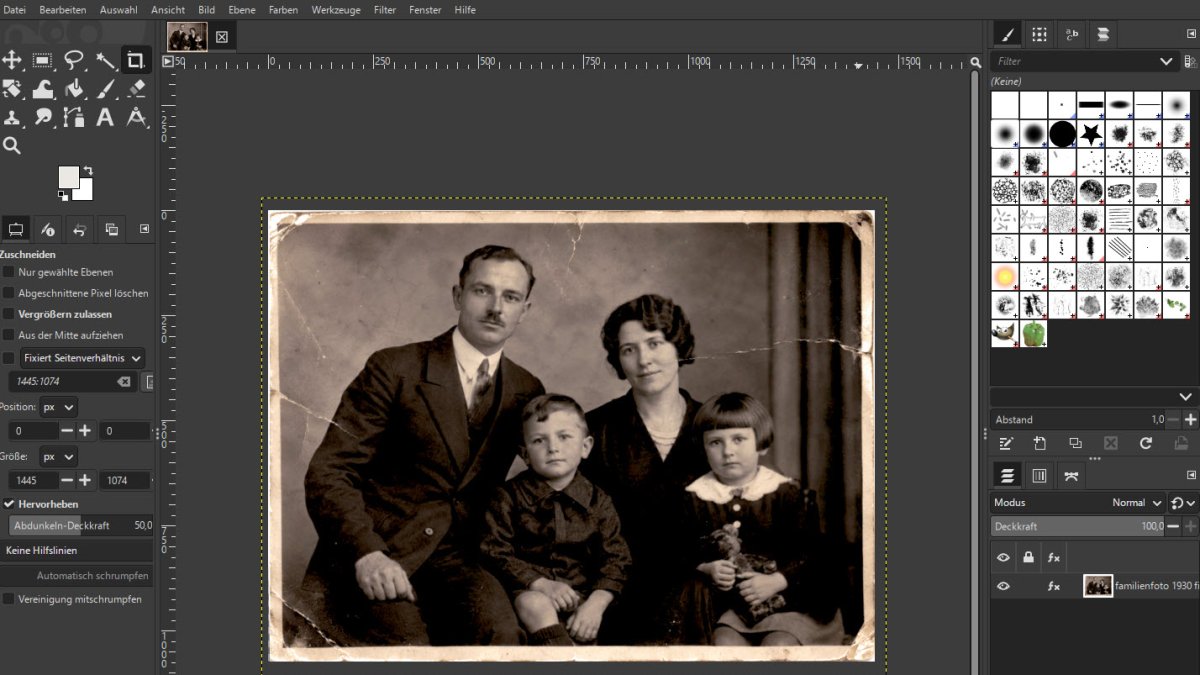
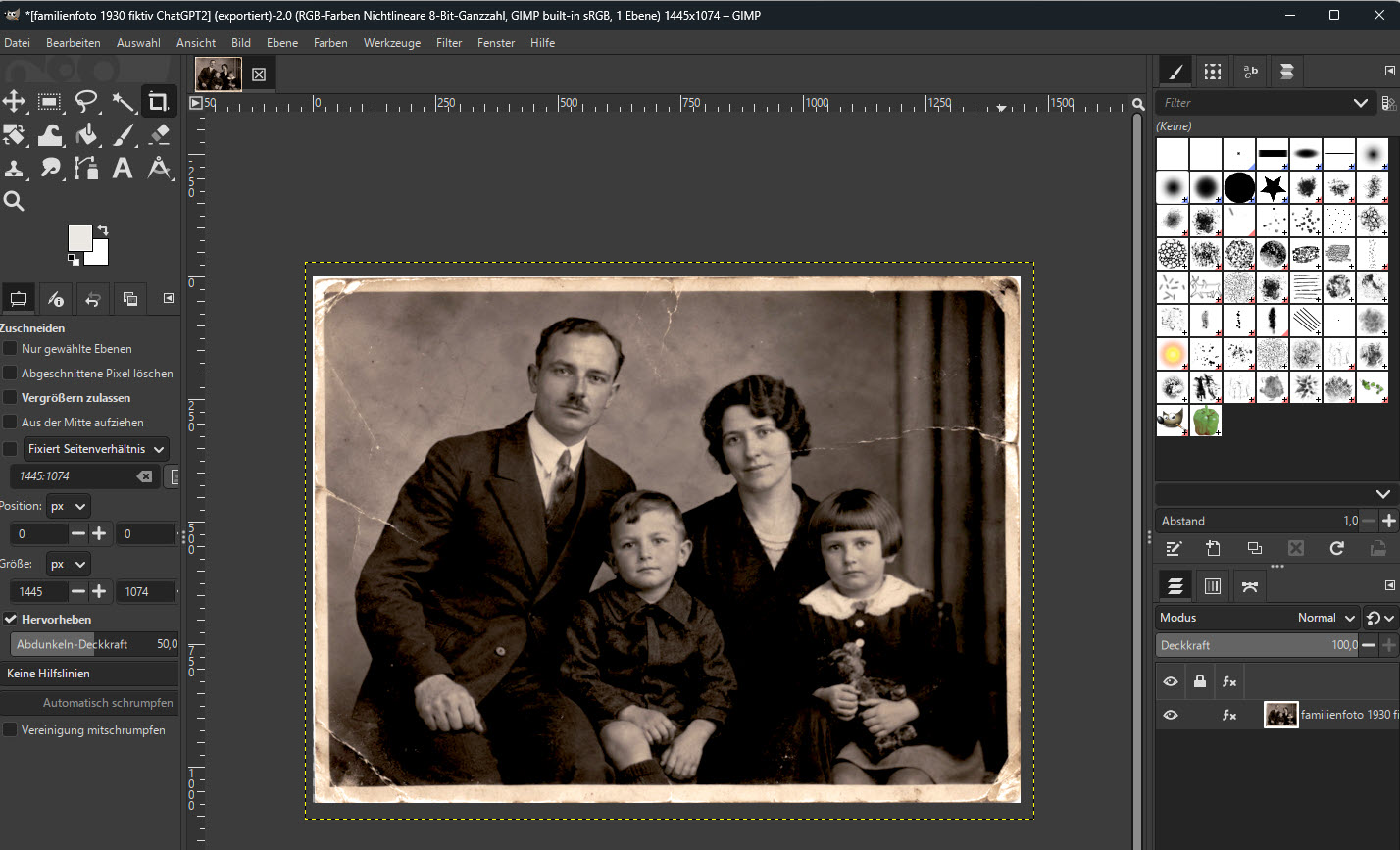
Alte Fotos lassen sich mit GIMP direkt am Computer scannen und anschliessend bearbeiten. Das kostenlose Bildbearbeitungsprogramm kann einen angeschlossenen Scanner aufrufen und das eingescannte Bild direkt zur weiteren Bearbeitung öffnen.
In dieser Anleitung zeige ich Ihnen Schritt für Schritt, wie Sie ein altes Foto mit GIMP scannen und danach ausrichten, zuschneiden sowie Helligkeit und Kontrast optimieren. Auch Staub, Flecken und kleinere Bildfehler lassen sich anschliessend mit GIMP entfernen.
Für mein Beispiel verwende ich ein altes Schwarzweissfoto und einen Epson Perfection V600 Photo. Die Scanner-Menüs können sich je nach Gerät unterscheiden, der Ablauf in GIMP bleibt jedoch vergleichbar.
Kurz erklärt: Alte Fotos mit GIMP scannen
- Öffnen Sie in GIMP Datei > Erstellen > Scanner/Kamera.
- Wählen Sie den angeschlossenen Scanner aus.
- Stellen Sie Bildtyp und Scanauflösung ein.
- Scannen Sie das alte Foto direkt in GIMP.
- Richten Sie das Bild anschliessend aus und schneiden Sie überflüssige Ränder weg.
- Optimieren Sie Helligkeit, Kontrast und bei Bedarf die Farben.
- Staub, Flecken und kleine Beschädigungen können Sie mit den Retusche-Werkzeugen entfernen.
Alte Fotos mit GIMP scannen und bearbeiten
- Alte Fotos zum Scannen vorbereiten
- Scanner direkt aus GIMP starten
- Scanner einstellen
- Welche Scanauflösung wählen?
- Gescanntes Foto speichern
- Alte Fotos mit GIMP bearbeiten
- Foto ausrichten und zuschneiden
- Helligkeit und Kontrast verbessern
- Staub und Flecken entfernen
- Häufige Fragen
Alte Fotos zum Scannen vorbereiten
Bevor Sie ein altes Foto einscannen, sollten Sie sowohl die Vorlage als auch das Scannerglas kontrollieren. Jeder Staubpartikel, der beim Scannen erfasst wird, muss später möglicherweise am Computer entfernt werden.
- Foto vorsichtig anfassen: Halten Sie alte Fotos möglichst nur am Rand. Bei empfindlichen Vorlagen können fusselfreie Baumwollhandschuhe sinnvoll sein.
- Staub entfernen: Entfernen Sie lose Fusseln und Staub vorsichtig mit einem weichen Fotopinsel oder Blasebalg.
- Nicht kräftig reiben: Alte Fotooberflächen können empfindlich sein. Durch starkes Reiben können Kratzer entstehen.
- Scannerglas reinigen: Kontrollieren Sie auch die Glasfläche auf Staub, Fingerabdrücke und andere Verschmutzungen.
Scanner direkt aus GIMP starten
Sie können einen kompatiblen Scanner direkt aus GIMP aufrufen. Dadurch wird das eingescannte Foto anschliessend unmittelbar in GIMP geöffnet und kann dort weiterbearbeitet werden.
Legen Sie das Foto mit der Bildseite nach unten möglichst gerade auf das Scannerglas. Schliessen Sie den Scannerdeckel vorsichtig, damit das Bild nicht verrutscht.
In GIMP 3.2.4 starten Sie den Scanvorgang über:
Datei > Erstellen > Scanner/Kamera
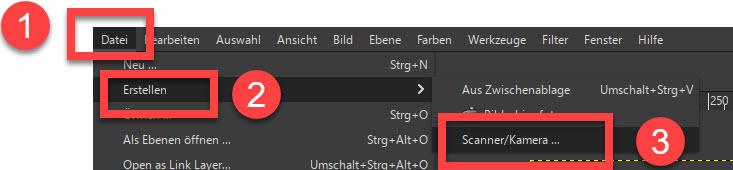
- Öffnen Sie in GIMP das Menü DATEI.
- Wählen Sie ERSTELLEN.
- Klicken Sie auf SCANNER/KAMERA.
GIMP zeigt nun die verfügbaren Geräte an. Wählen Sie den angeschlossenen Scanner aus.
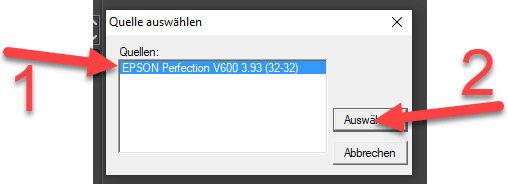
Danach öffnet sich die Software beziehungsweise der Treiber Ihres Scanners. Das genaue Menü hängt vom Hersteller und Modell ab. In meinem Beispiel verwende ich einen Epson Perfection V600 Photo unter Windows.
Scanner für das alte Foto einstellen
Bevor Sie den Scan starten, legen Sie Bildtyp und Auflösung fest. Bei Farbfotos können Sie beispielsweise 24-Bit-Farbe wählen. Bei einem Schwarzweissfoto bieten viele Scanner verschiedene Graustufen-Modi an.
Für mein Beispiel – ein altes Schwarzweissfoto von etwa 9,9 × 7 cm – habe ich 16-Bit-Graustufen gewählt.
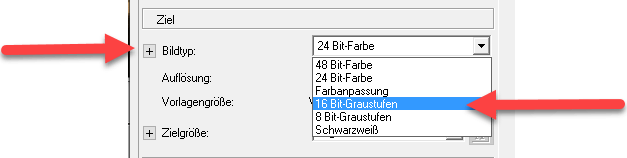
Mit der Farbtiefe legen Sie fest, wie viele Abstufungen beim Digitalisieren erfasst werden können.
» Farbtiefe bei digitalen Bildern erklärt
Welche Scanauflösung für alte Fotos wählen?
Für normale Papierfotos sind 600 dpi ein guter Ausgangspunkt. Wenn das Original sehr klein ist oder Sie später Ausschnitte beziehungsweise stärkere Vergrösserungen erstellen möchten, kann eine höhere Scanauflösung sinnvoll sein.
Wie hoch die Auflösung tatsächlich sein sollte, hängt von der Grösse des Originals und der gewünschten späteren Verwendung ab.
Eine ausführliche Anleitung mit Empfehlungen für 600, 1200 und 2400 dpi finden Sie in meinem Hauptartikel:
» Fotos scannen und digitalisieren – Auflösung und Einstellungen
Die notwendige Scanauflösung können Sie auch direkt berechnen:
» Optimale Scan-Auflösung berechnen
Scanbereich festlegen
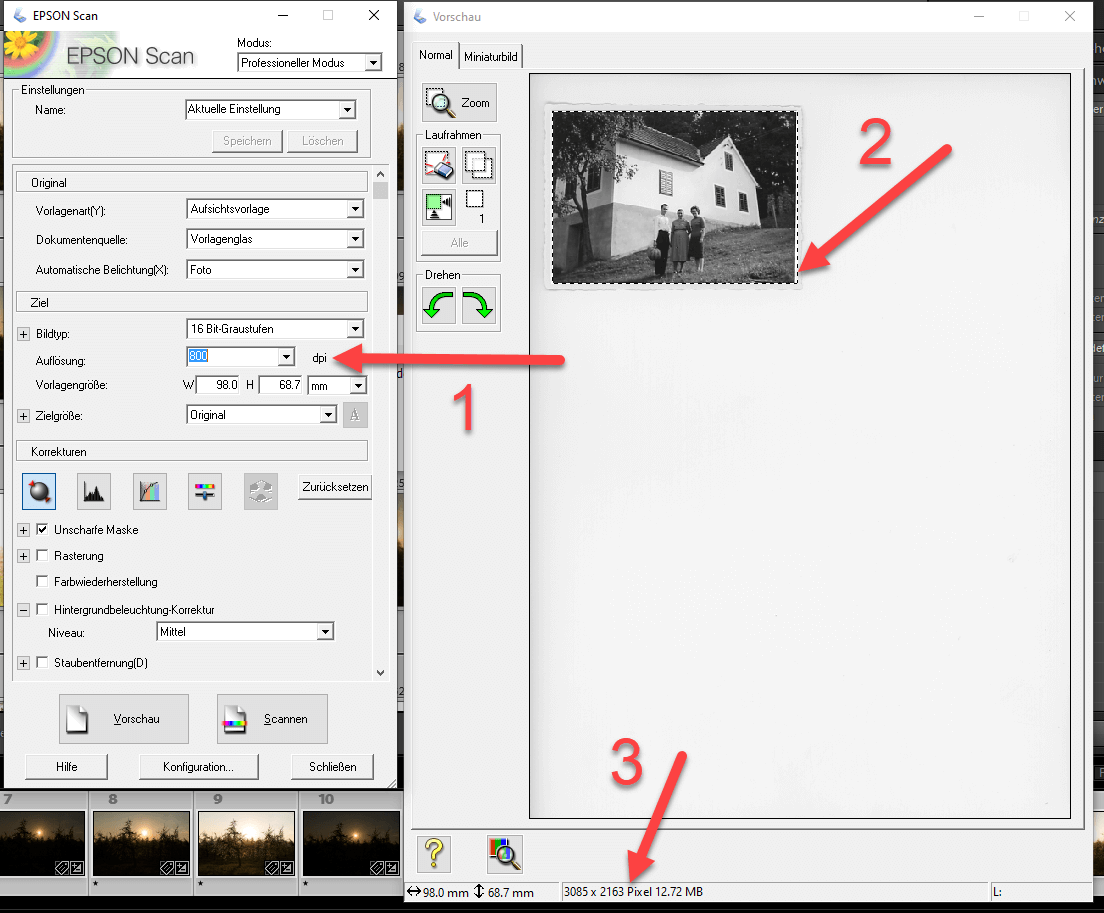
- Stellen Sie die gewünschte Auflösung in dpi ein.
- Ziehen Sie mit der Maus einen Rahmen um das zu scannende Foto.
- Kontrollieren Sie die angezeigte Bildgrösse und den Ausschnitt.
Je nach Scansoftware können auch mehrere Fotos auf einmal erfasst und als einzelne Bildbereiche ausgewählt werden.
Gescanntes Foto in GIMP speichern
Nach dem Scannen wird das Foto direkt in GIMP geöffnet. Bevor Sie mit der Bearbeitung beginnen, sollten Sie das Bild speichern.
Gehen Sie dazu folgendermassen vor:
- Öffnen Sie das Menü DATEI.
- Wählen Sie SPEICHERN UNTER.
- Wählen Sie den gewünschten Ordner und geben Sie einen aussagekräftigen Dateinamen ein.
- GIMP speichert die Arbeitsdatei im programmeigenen XCF-Format.
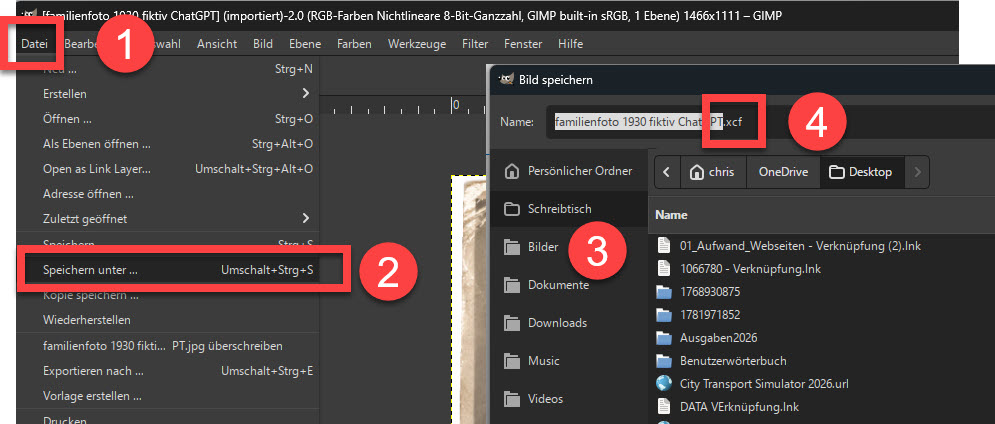
Wichtig: In GIMP gibt es einen Unterschied zwischen Speichern und Exportieren. Mit Speichern unter erstellen Sie eine XCF-Datei. In diesem Format bleiben GIMP-spezifische Bearbeitungsinformationen wie Ebenen erhalten.
Während der Bearbeitung empfiehlt es sich, das Foto im XCF-Format zu speichern. Wenn Sie mit der Bearbeitung fertig sind, können Sie das Bild über Datei > Exportieren als beispielsweise als JPEG ausgeben. Das JPEG eignet sich zum Archivieren, Betrachten und Weitergeben des fertigen Fotos.
XCF oder JPEG?
- XCF: Arbeitsdatei für die weitere Bearbeitung in GIMP.
- JPEG: Fertiges Bild zum Archivieren, Betrachten und Weitergeben.
Alte Fotos am Computer mit GIMP bearbeiten
Nach dem Scannen beginnt die eigentliche Restaurierung beziehungsweise Optimierung des alten Fotos. Viele ältere Aufnahmen wirken etwas flau, haben Flecken oder wurden nicht ganz gerade eingescannt.
Mit GIMP können Sie solche Bilder am Computer Schritt für Schritt verbessern. Dabei würde ich nicht versuchen, jedes alte Foto möglichst stark zu verändern. Oft reichen wenige Korrekturen, damit das Bild deutlich besser wirkt und trotzdem seinen ursprünglichen Charakter behält.
Typische Bearbeitungsschritte sind:
- Foto gerade ausrichten
- überflüssige Ränder abschneiden
- Helligkeit korrigieren
- Kontrast verbessern
- bei Farbfotos einen Farbstich korrigieren
- Staub und Flecken entfernen
Altes Foto ausrichten und zuschneiden
Wenn das Foto beim Scannen nicht vollkommen gerade auf dem Scannerglas lag, sollten Sie es zuerst ausrichten. Kleine Schräglagen fallen besonders auf, wenn im Bild horizontale oder vertikale Linien vorhanden sind.
Altes Foto in GIMP gerade ausrichten
Beim Scannen liegt ein Foto nicht immer exakt gerade auf dem Scannerglas. Mit dem Werkzeug Ausrichten können Sie eine leicht schräge Aufnahme in GIMP schnell gerade richten.
- Aktivieren Sie in der Werkzeugleiste das Werkzeug Ausrichten. Alternativ können Sie es mit der Tastenkombination Ctrl + M aufrufen.
- Ziehen Sie mit gedrückter Maustaste entlang einer Linie im Bild, die eigentlich waagrecht oder senkrecht verlaufen sollte. Im Beispiel verwende ich dafür die obere Kante des Fotos.
- Klicken Sie in den Werkzeugeinstellungen auf AUSRICHTEN. GIMP dreht das Bild entsprechend der zuvor festgelegten Linie.
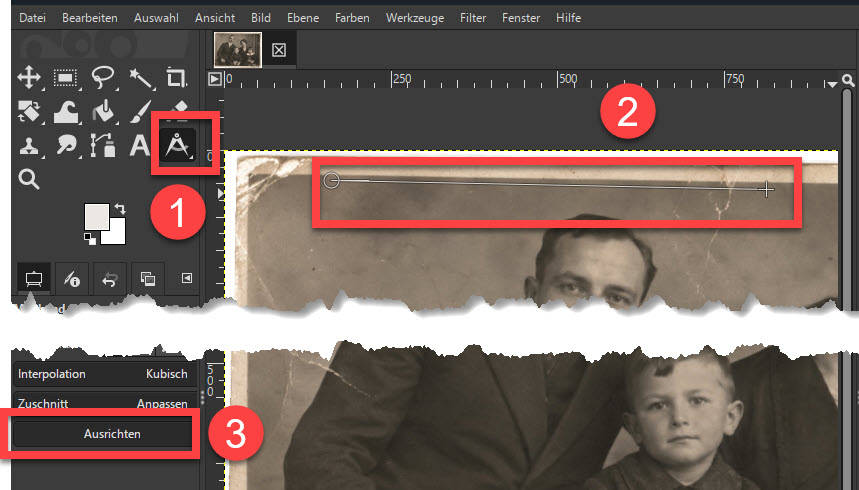
Als Hilfslinie eignen sich beispielsweise ein Horizont, eine Gebäudekante oder – wie in meinem Beispiel – eine gerade Kante des eingescannten Fotos.
Gescanntes Foto in GIMP zuschneiden
Nach dem Ausrichten können Sie überflüssige Ränder des gescannten Fotos entfernen. Dafür verwenden Sie in GIMP das Werkzeug Zuschneiden.
- Aktivieren Sie in der Werkzeugleiste das Werkzeug Zuschneiden.
- Ziehen Sie mit gedrückter Maustaste einen Rahmen um den Bildbereich, den Sie behalten möchten.
- Mit den Anfassern an den Ecken können Sie den Ausschnitt gleichzeitig horizontal und vertikal verändern.
- Mit den Anfassern an den Seiten verschieben Sie nur die jeweilige Begrenzung des Ausschnitts.
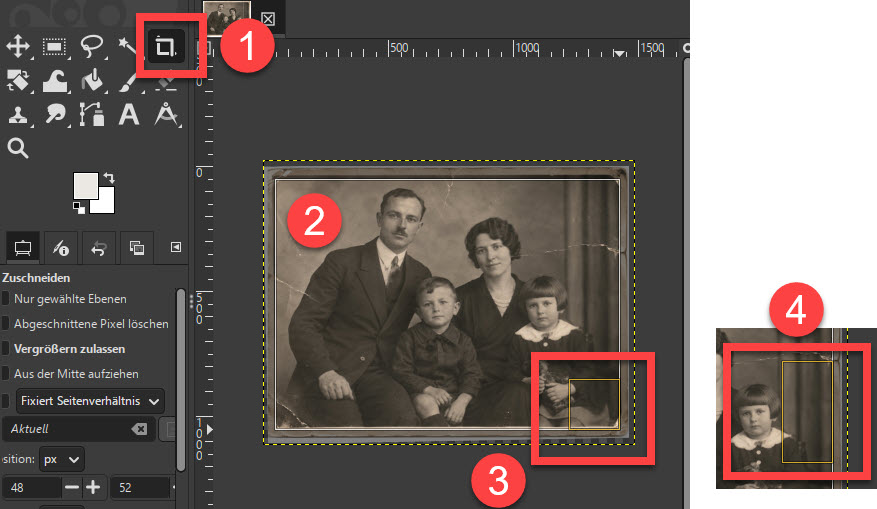
Kontrollieren Sie den Ausschnitt sorgfältig. Gerade bei alten Fotos würde ich möglichst wenig vom ursprünglichen Bild entfernen und nur die beim Scannen entstandenen Ränder abschneiden.
Wenn der Ausschnitt stimmt, bestätigen Sie ihn mit der Enter-Taste. GIMP schneidet das Bild auf den markierten Bereich zu.
Ich erledige diese geometrischen Korrekturen am Anfang. Erst danach kümmere ich mich um Helligkeit, Kontrast und Retusche.
Helligkeit und Kontrast alter Fotos verbessern
Alte Fotos wirken nach dem Scannen manchmal etwas flau oder zu dunkel. In GIMP können Sie Helligkeit und Kontrast einfach anpassen und die Wirkung direkt im Bild kontrollieren.
- Öffnen Sie in GIMP das Menü FARBEN.
- Wählen Sie HELLIGKEIT/KONTRAST.
- Passen Sie die Regler für Helligkeit und Kontrast vorsichtig an. Die passenden Werte hängen vom jeweiligen Foto ab.
- Die Auswirkungen der Änderungen sehen Sie direkt im geöffneten Bild.
- Achten Sie darauf, dass VORSCHAU aktiviert ist. So können Sie die bearbeitete Version unmittelbar mit dem Ausgangsbild vergleichen.
- Sind Sie mit dem Ergebnis zufrieden, übernehmen Sie die Änderungen mit OK.
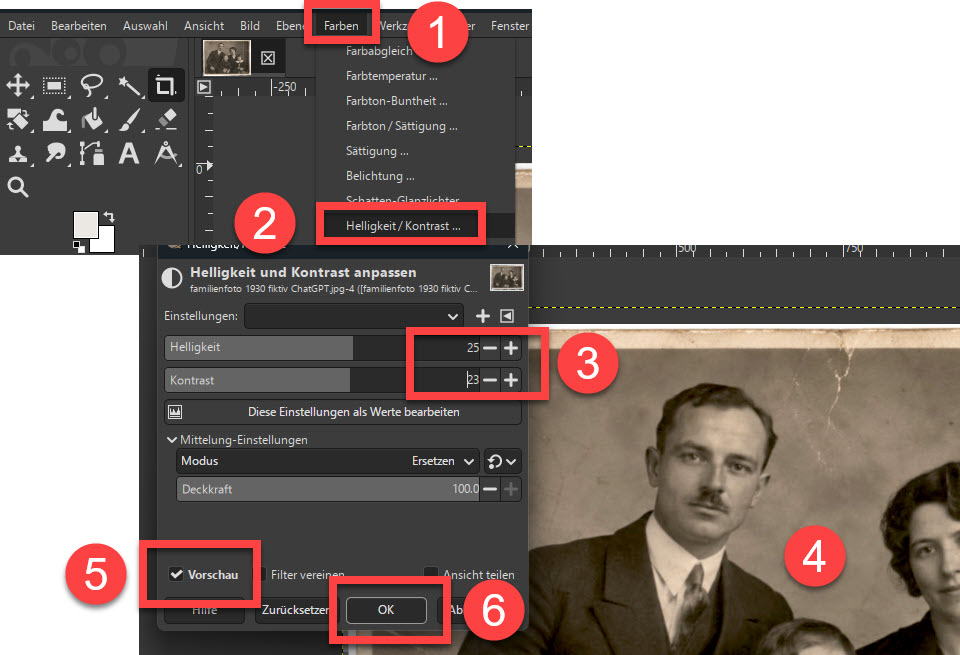
Bei alten Fotos würde ich Helligkeit und Kontrast eher zurückhaltend korrigieren. Zu starke Einstellungen können feine Tonwertabstufungen verschwinden lassen und den ursprünglichen Charakter der Aufnahme verändern.
Farbstich bei alten Fotos mit GIMP korrigieren
Alte Fotos können mit der Zeit einen Farbstich entwickeln. Auch ursprünglich eher neutral wirkende Aufnahmen können nach dem Scannen beispielsweise gelblich, rötlich oder bläulich erscheinen. Mit dem Farbabgleich können Sie solche Farbverschiebungen in GIMP korrigieren.
- Öffnen Sie das Menü FARBEN und wählen Sie FARBABGLEICH.
- Mit den drei Reglern Cyan – Rot, Magenta – Grün und Gelb – Blau können Sie die Farbbalance des Bildes verändern. Verschieben Sie die Regler nur vorsichtig und beurteilen Sie die Wirkung im Foto.
- Aktivieren beziehungsweise deaktivieren Sie VORSCHAU. Durch den direkten Vergleich zwischen Original und Korrektur lässt sich besonders gut beurteilen, ob der Farbstich tatsächlich verbessert wurde.
- Die Auswirkungen der Einstellungen sehen Sie unmittelbar im geöffneten Foto.
- Wenn Ihnen die Farbwirkung gefällt, übernehmen Sie die Korrektur mit OK.
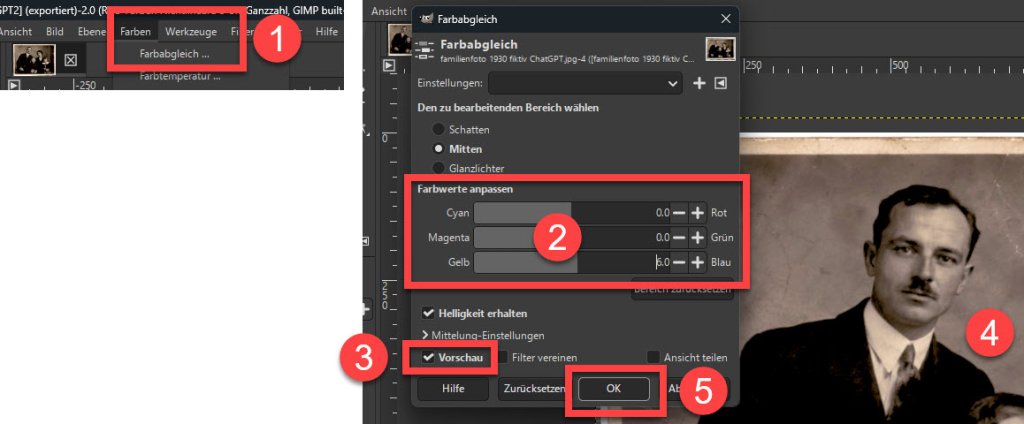
Bei alten Fotos würde ich auch den Farbabgleich eher zurückhaltend einsetzen. Eine leichte warme oder kühle Tönung kann zum Charakter einer alten Aufnahme gehören. Ziel ist deshalb nicht unbedingt eine vollkommen neutrale Farbwiedergabe, sondern ein stimmiges Ergebnis.
Staub und Flecken aus alten Fotos entfernen
Selbst bei sorgfältiger Reinigung vor dem Scannen können auf alten Fotos Staubstellen, Kratzer oder andere kleine Beschädigungen sichtbar bleiben.
Auf meinem Beispielbild befanden sich unter anderem auf den Kleidern einer Person zahlreiche kleine schwarze Flecken. Solche Stellen lassen sich nach dem Scannen gezielt retuschieren.
Bei vielen kleinen Fehlern empfiehlt es sich, das Bild stark zu vergrössern und die störenden Stellen einzeln zu bearbeiten. Kontrollieren Sie das Foto zwischendurch immer wieder bei normaler Ansichtsgrösse. So vermeiden Sie, dass die Retusche selbst auffälliger wird als der ursprüngliche Fleck.
Eine ausführliche Anleitung zur Retusche finden Sie hier:
» Staub und Flecken mit GIMP entfernen
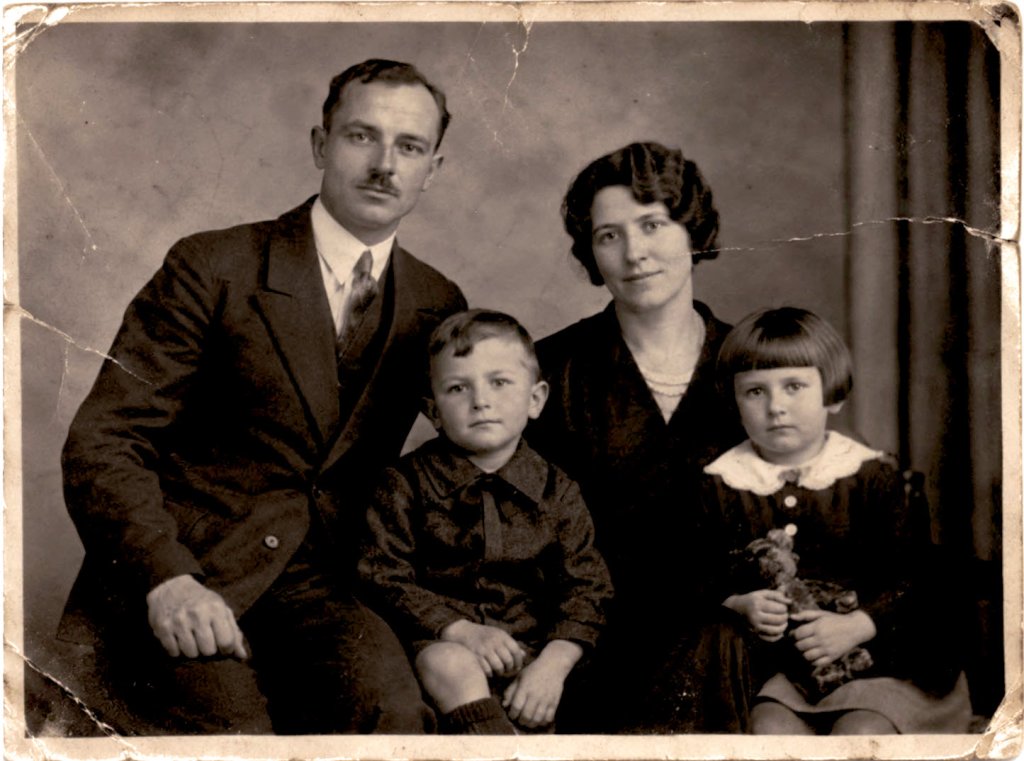
Das fertig bearbeitete Foto
Nach dem Ausrichten und Zuschneiden habe ich Helligkeit, Kontrast und Farbabgleich angepasst. Die altersbedingten Gebrauchsspuren und Beschädigungen des Fotos habe ich bewusst nicht vollständig entfernt. Sie gehören für mich zum Charakter der alten Aufnahme.
Fazit: Alte Fotos mit GIMP digitalisieren und verbessern
GIMP eignet sich nicht nur zur Bearbeitung alter Fotos. Sie können einen angeschlossenen Scanner direkt aus dem Programm aufrufen und das eingescannte Bild anschliessend ohne Programmwechsel bearbeiten.
Bei alten Fotos erzielen oft schon wenige Arbeitsschritte eine deutliche Verbesserung: Bild ausrichten und zuschneiden, Helligkeit und Kontrast vorsichtig korrigieren und störende Staubstellen oder Flecken entfernen.
Wenn Sie dagegen viele Fotos digitalisieren möchten und ausführliche Informationen zu Scanauflösung, Dateiformaten und einem effizienten Arbeitsablauf suchen, finden Sie diese in meiner allgemeinen Anleitung:
» Fotos scannen und digitalisieren – Auflösung und Einstellungen
Häufige Fragen zu GIMP und alten Fotos
Kann man mit GIMP direkt scannen?
Ja. In GIMP 3.2.4 können Sie einen verfügbaren Scanner über Datei > Erstellen > Scanner/Kamera aufrufen. Nach dem Scannen wird das Bild direkt in GIMP geöffnet und kann bearbeitet werden.
Wie kann man alte Fotos am Computer bearbeiten?
Nach dem Digitalisieren können Sie alte Fotos mit einem Bildbearbeitungsprogramm wie GIMP optimieren. Sinnvolle Arbeitsschritte sind das Ausrichten und Zuschneiden sowie die Korrektur von Helligkeit und Kontrast. Auch Staub, Flecken und kleinere Beschädigungen können retuschiert werden.
Wie kann ich ein altes Foto mit GIMP verbessern?
Beginnen Sie mit dem Ausrichten und Zuschneiden des Fotos. Anschliessend können Sie Helligkeit und Kontrast korrigieren. Bei alten Farbfotos lässt sich zudem ein Farbstich reduzieren. Zum Schluss entfernen Sie störende Flecken oder kleine Beschädigungen.
Mit welcher Auflösung sollte ich alte Fotos scannen?
Für normale Papierfotos sind 600 dpi ein guter Ausgangspunkt. Bei sehr kleinen Fotos oder wenn Sie später starke Ausschnitte und Vergrösserungen erstellen möchten, kann eine höhere Auflösung sinnvoll sein.
Welches Dateiformat sollte ich in GIMP für alte Fotos verwenden?
Während der Bearbeitung können Sie das Foto als XCF-Datei speichern, damit GIMP-spezifische Bearbeitungsinformationen erhalten bleiben. Das fertige Bild können Sie beispielsweise als JPEG in hoher Qualität exportieren.
Kann man Flecken und Kratzer aus alten Fotos entfernen?
Viele kleine Flecken, Staubstellen und Beschädigungen lassen sich mit den Retusche-Werkzeugen von GIMP entfernen. Arbeiten Sie bei starker Vergrösserung und kontrollieren Sie das Ergebnis regelmässig in normaler Ansichtsgrösse.
Weitere Tipps zum Scannen und Bearbeiten
» Weitere Anleitungen zur Bildbearbeitung mit GIMP
Seitencode: dt101