
Ich zeige Ihnen in diesem Artikel, wie Sie stürzende Linien mit GIMP korrigieren können. Stürzende Linien entstehen, wenn Sie die Kamera beim Fotografieren nach oben oder unten kippen. Linien, die in Wirklichkeit parallel sind, erscheinen auf dem Bild spitz zulaufend.
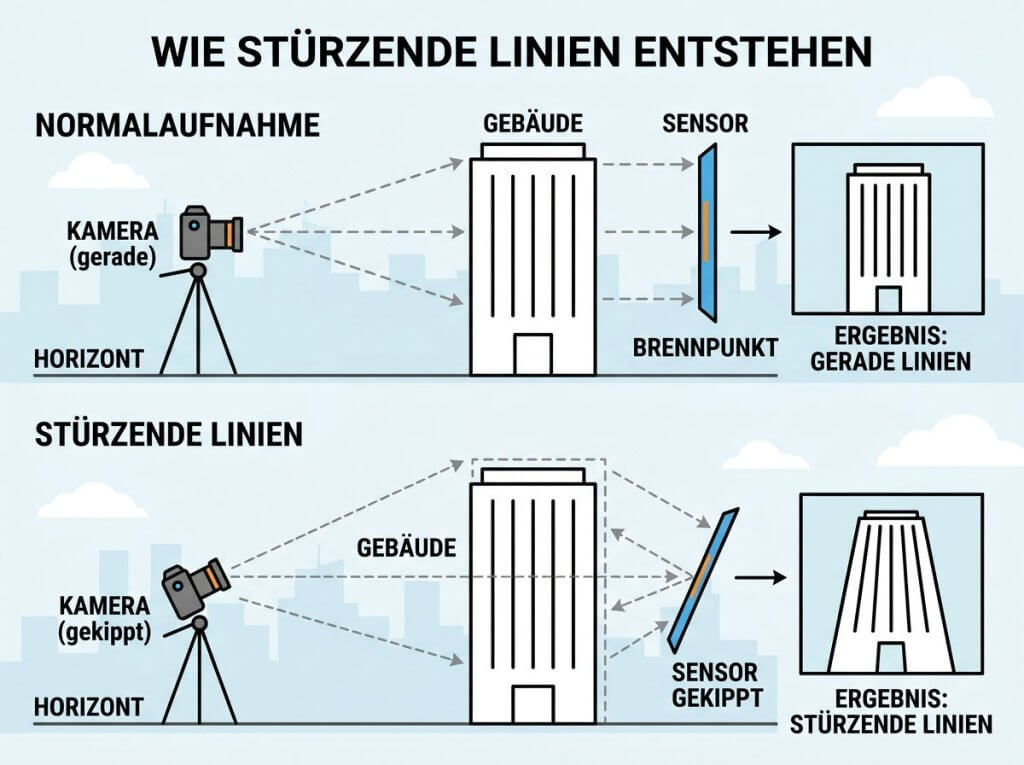
Mit einem Programm zur Bildbearbeitung können Sie störende stürzende Linien aus Ihren Bildern entfernen oder mindestens so korrigieren, dass sie nicht mehr gross stören.
Die folgende Anleitung ist mit dem kostenlosen Bildbearbeitungsprogramm Gimp in der Version 3.2 geschrieben.
Möchten Sie stürzende Linien in Photoshop Elements zuschneiden?
Stürzende Linien mit GIMP korrigieren
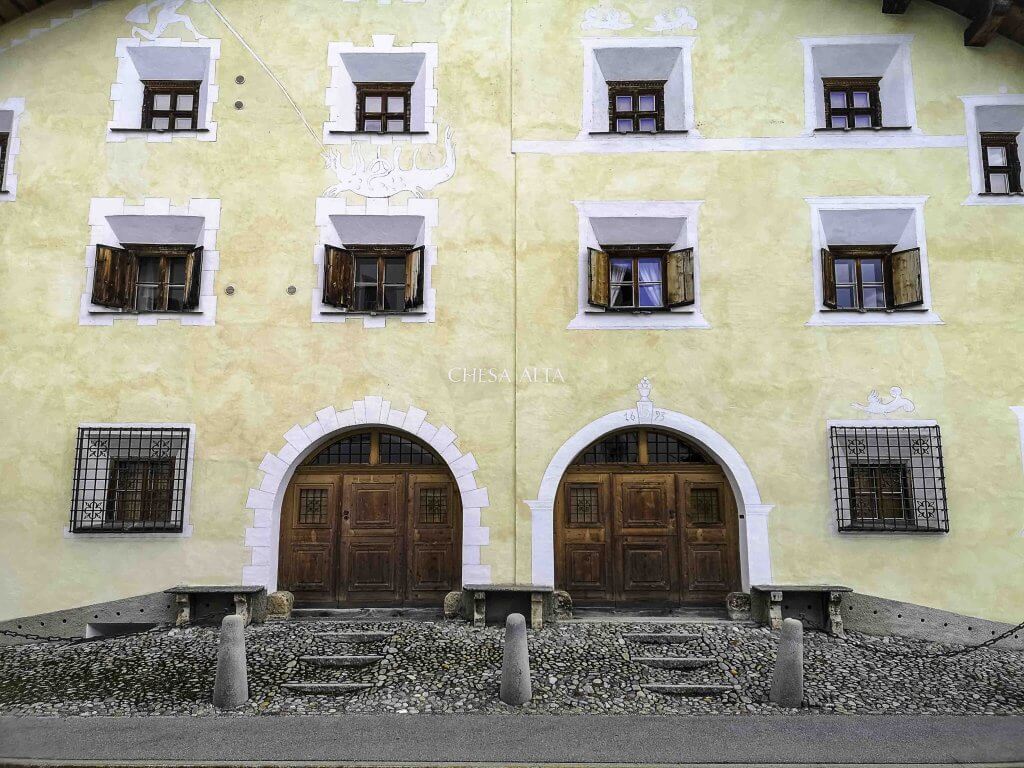
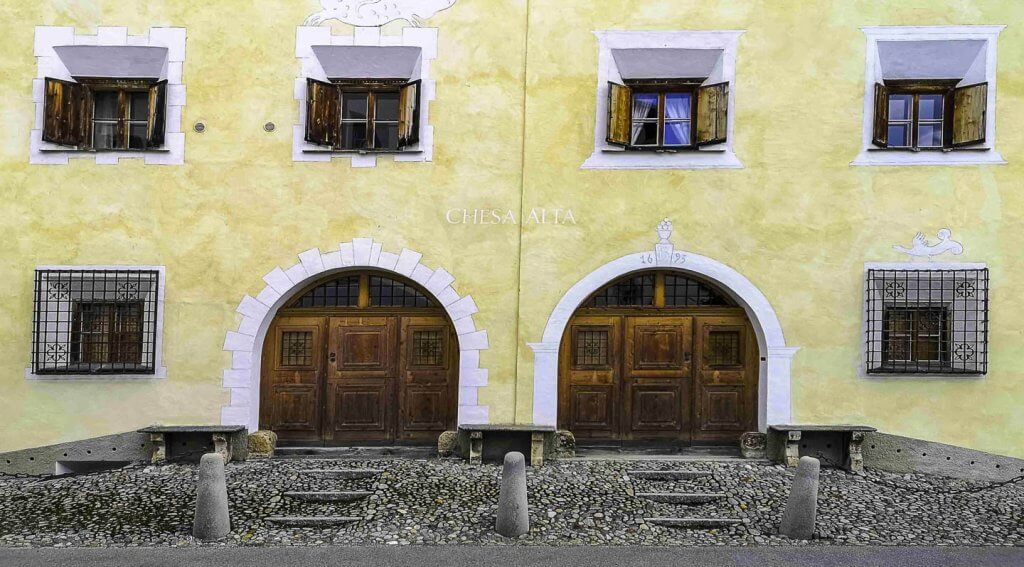
Als Ausgangsbild habe ich eine Smartphone-Aufnahme des Chesa Alta in La Punt:
Öffnen Sie GIMP.
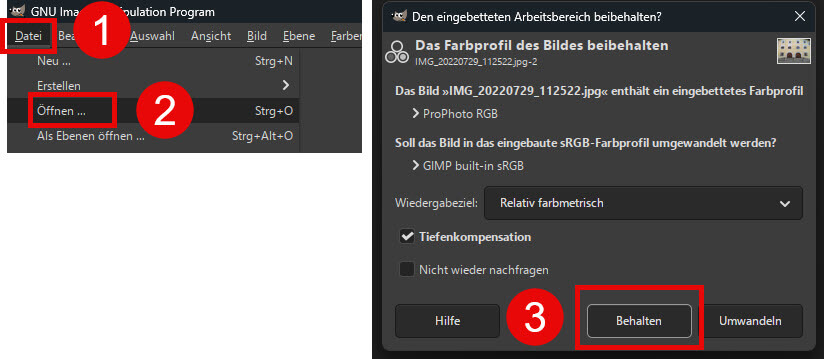
- Im Menü auf DATEI
- ÖFFNEN und im neuen Dialogfeld
- BEHALTEN wählen
Das Bild öffnet sich in der GIMP-Oberfläche.
Hilfslinien einblenden
Damit wir das Bild exakt entzerren können, benötigen wir Hilfslinien, die wie ein Raster das Bild überziehen
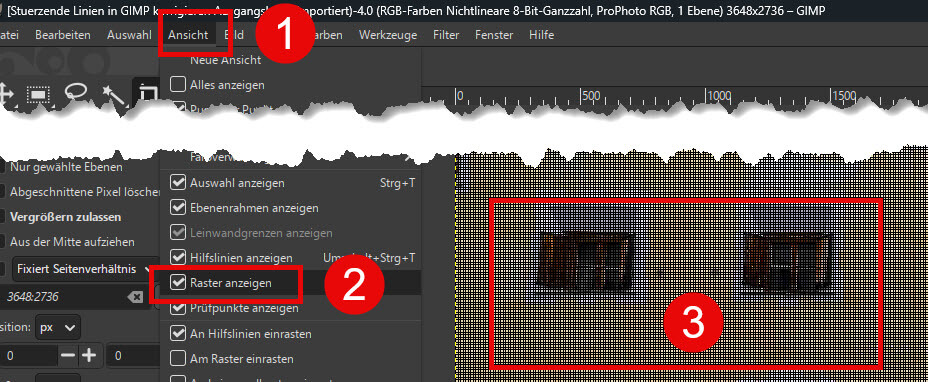
- Wählen Sie im Menü ANSICHT
- Setzen Sie bei RASTER ANZEIGEN das Häkchen.
- Ein feines Raster überzieht Ihr Bild.
Hilfsraster in GIMP konfigurieren
Damit wir das Bild exakt entzerren können, aktivieren wir ein grobes Raster, an dessen Linien wir uns beim Bearbeiten orientieren können:
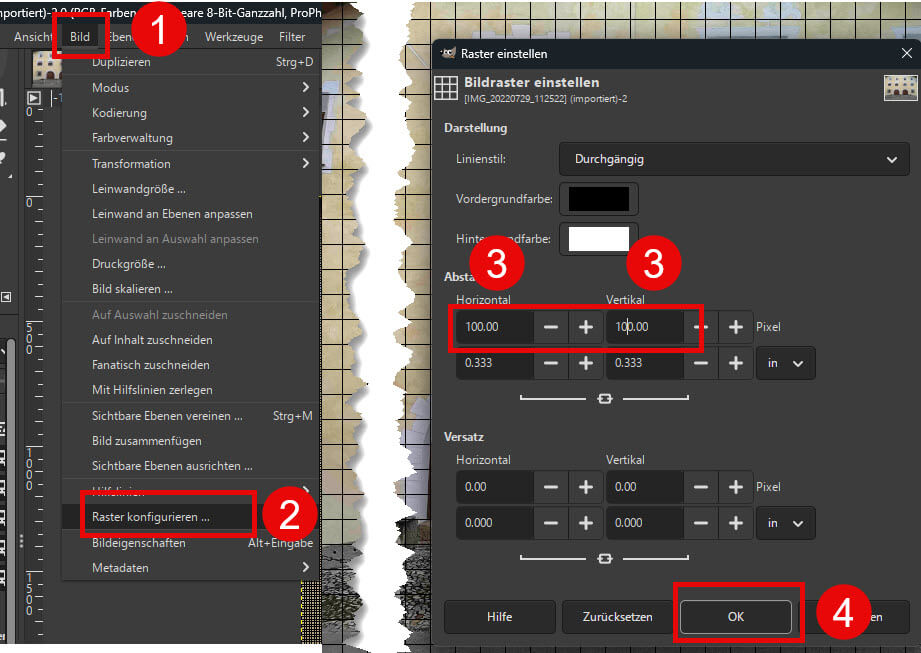
- Wählen Sie im Menü BILD
- RASTER KONFIGURIEREN… und passen Sie unter
- die Abstände horizontal und vertikal an. Wählen Sie 100 oder 200 Pixel.
- Bestätigen Sie mit OK.
Perspektive Werkzeug in GIMP öffnen
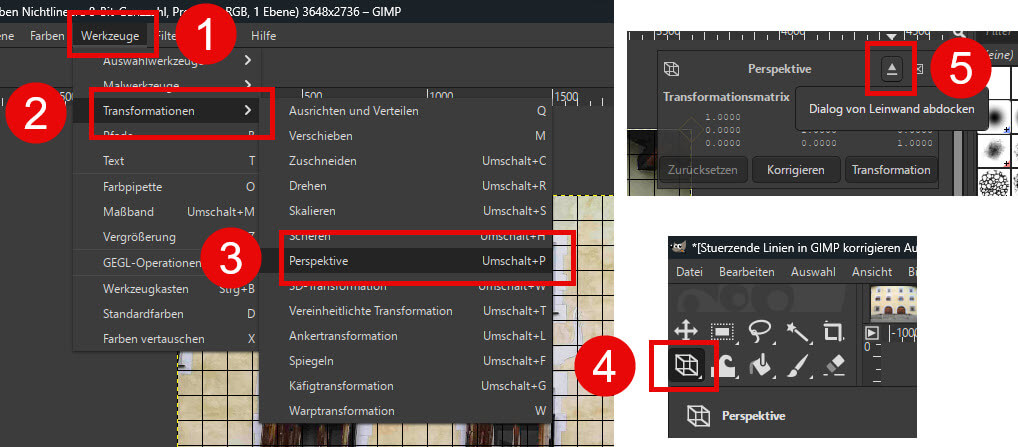
- Wählen Sie im Menü WERKZEUGE
- TRANSFORMATION und danach
- PERSPEKTIVE
- Sie können auch unter den Werkzeugen direkt das Kubus-Symbol wählen
- Der PERSPEKTIVE-DIALOG können Sie über die kleine Schaltfläche abdocken und frei auf dem Bildschirm platzieren.
Bild entzerren – stürzende Linien mit GIMP korrigieren
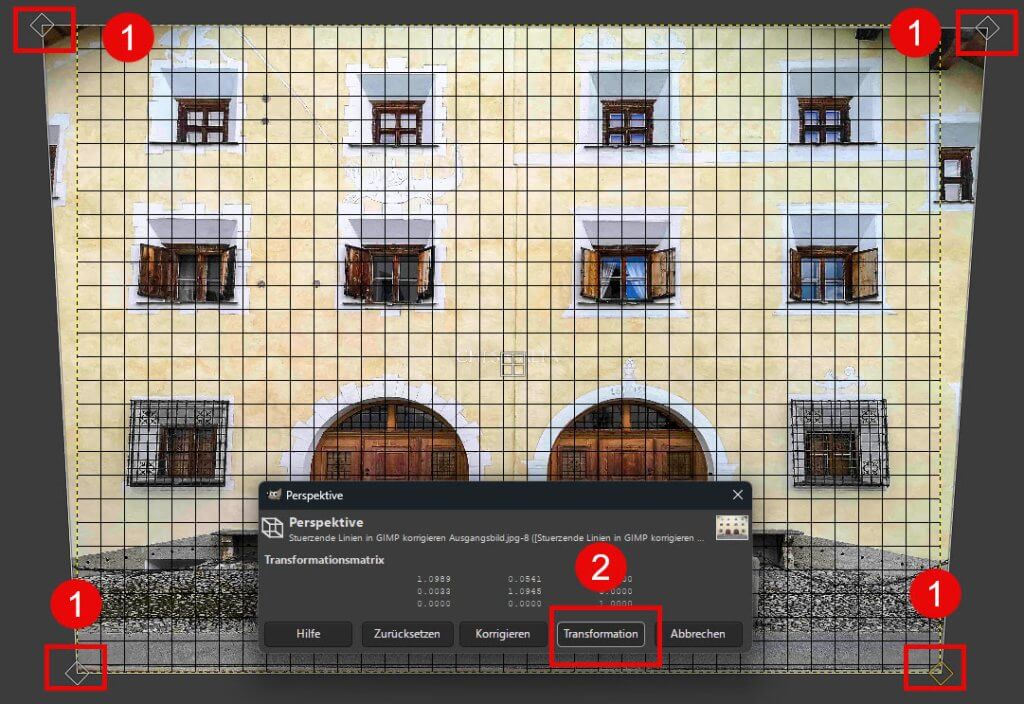
- An den Ecken finden Sie auf den Ecken stehende Quadrate. Diese können Sie nun mit der Maus an die passende Position ziehen. Überprüfen Sie am eingestellten Raster, ob das Bild korrekt “entzerrt” wird.
- Klicken Sie im Dialog PERSPEKTIVE auf den Button TRANSFORMATION, wenn Sie den Korrekturprozess auslösen möchten.
Bild in GIMP zuschneiden
Möchten Sie das Bild gleich in GIMP zuschneiden?
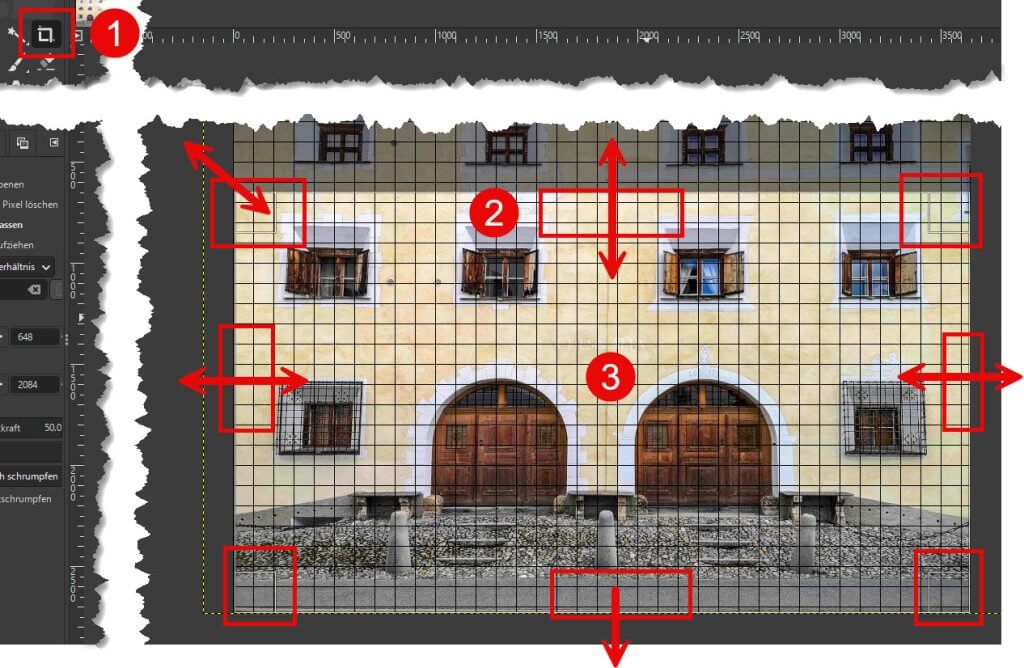
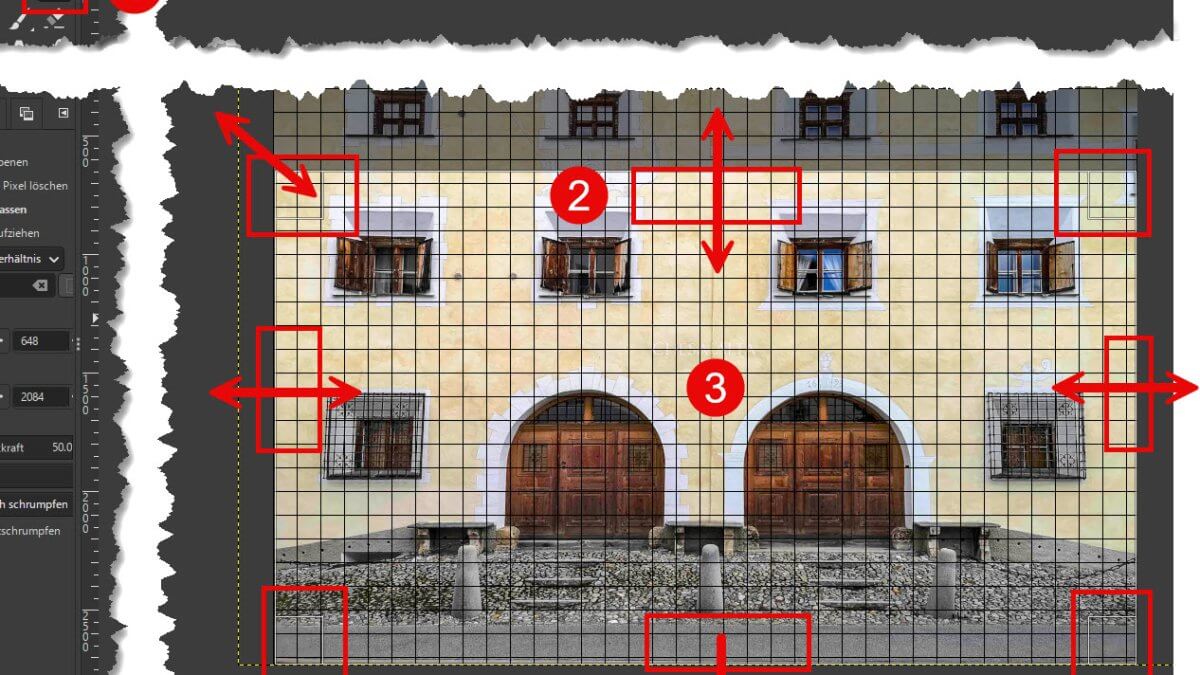
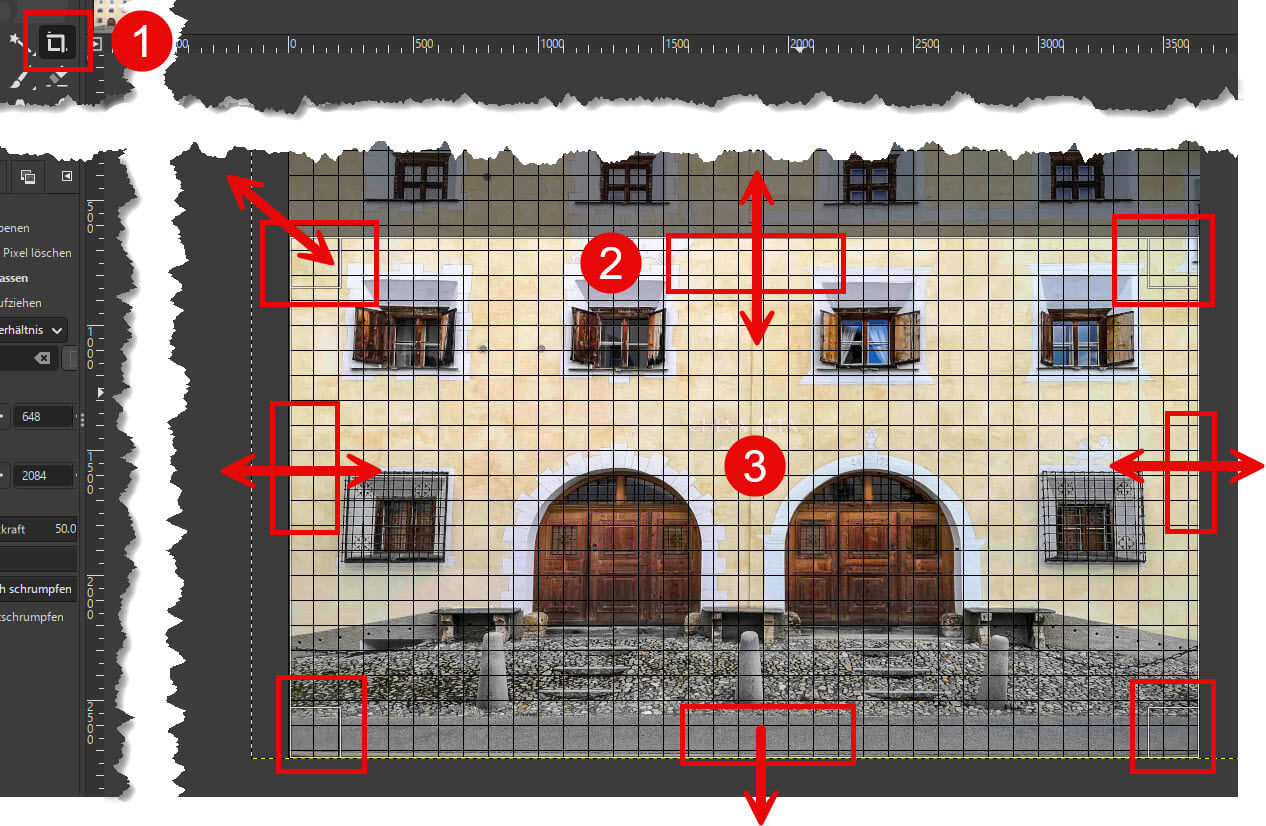
- Klicken Sie in der Werkzeugauswahl auf das ZUSCHNEIDEN-Symbol.
- An den Ecken und Seiten können Sie nun den Ausschnitt grösser oder kleiner ziehen. Wenn Sie den Ausschnitt gewählt haben,
- klicken Sie in die Mitte des Bildes.
Bild aus GIMP exportieren
Sie können das Bild nun im JPG-Format exportieren.
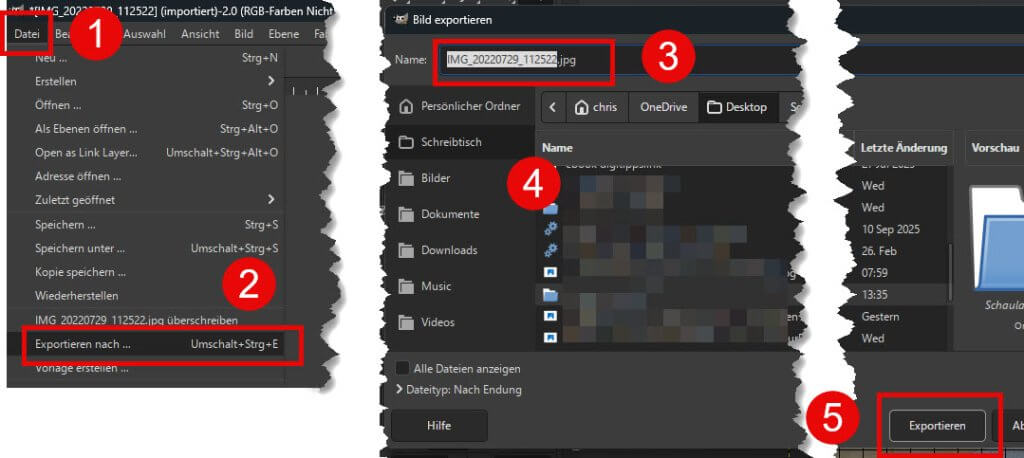
- Gehen Sie im Menü auf DATEI und
- EXPORTIEREN NACH… Sie können auch den Tastaturbefehl UMSCHALT + STRG + E verwenden.
- Im neuen Dialogfeld können Sie den Namen abändern. Beachten Sie, dass die Dateiendung .jpg stehen bleiben muss.
- Wählen Sie hier den Speicherort
- und klicken auf EXPORTIEREN.
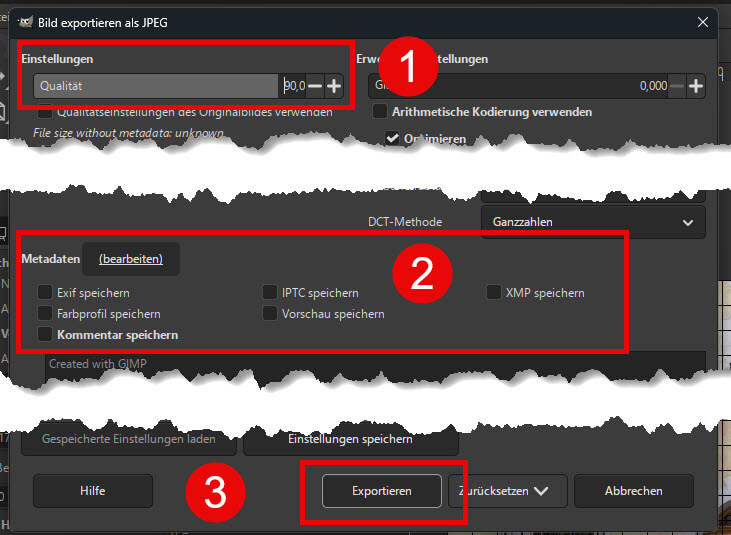
Im neu öffnenden Dialogfeld können Sie die Qualität des Bildes bestimmen und allenfalls Metadaten aus dem Originalbild mitspeichern:
- Unter EINSTELLUNGEN können Sie die Qualität anpassen. Voreingestellt ist der Wert 90.
- Möchten Sie die Metadaten (Aufnahmedaten etc.) mitspeichern, wählen Sie die entsprechenden Kästchen an.
- EXPORTIEREN Sie Ihr Bild.
Ergebnis: Stürzende Linien mit GIMP korrigieren
» Sensorflecken entfernen mit GIMP
» Tipps für Architekturfotografie
» Tilt-Shift-Effekt mit Photoshop
Das könnte Sie auch interessieren:
» HDR-Foto mit hohem Dynamik Umfang erstellen
Seitencode: dt116