
Sie können selbst Negative digitalisieren und scannen. Dazu benötigen Sie einen Flachbettscanner. Der Aufwand ist nicht zu unterschätzen, aber die Resultate sind recht gut.
In meiner Anleitung benutze ich ein älteren Epson Perfection V600 Photo, der immer noch beste Qualität leistet.
Negative digitalisieren und scannen mit dem Flachbettscanner
Sie haben schon vor dem digitalen Zeitalter analog fotografiert und besitzen folglich Negative, die Sie nun gerne selbst scannen möchten?
Sie benötigen einen Fotoscanner mit einer speziellen Durchlichteinheit. Diese legen Sie an der vorgesehenen Stelle auf das Scanner Glas. Auf ihr haben im Beispiel zwei Negativstreifen Platz.
Absolut sauber und genau arbeiten
- Bevor Sie die Negativstreifen in die vorbereiteten Aussparungen der Durchlichteinheit setzen, kontrollieren Sie, ob die Negative sauber sind.
- Mit einem weichen Blas-Pinsel aus dem Filter- und Objektivglas-Reinigungsset entfernen Sie Staub oder kleine Fusel. Das Wegreiben von Verunreinigungen könnte die Negative unwiderruflich zerkratzen!
- Die Negativstreifen können Sie, wie beim V600 Photo, in zwei Bahnen in die Durchlichteinheit legen und mit der Abdeckung fixieren. Achten Sie darauf, dass Sie Negative verkehrt herum aufliegen. Beachten Sie die entsprechende Symbole auf der Durchlichteinheit und der Negative.
» Sonnenuntergang und Sonnenaufgang fotografieren
Negative scannen – korrekt in die Durchlichteinheit legen
Damit die Negative korrekt gescannt und digitalisiert werden können, benötigen Sie die Durchlichteinheit Ihres Flachbettscanners.
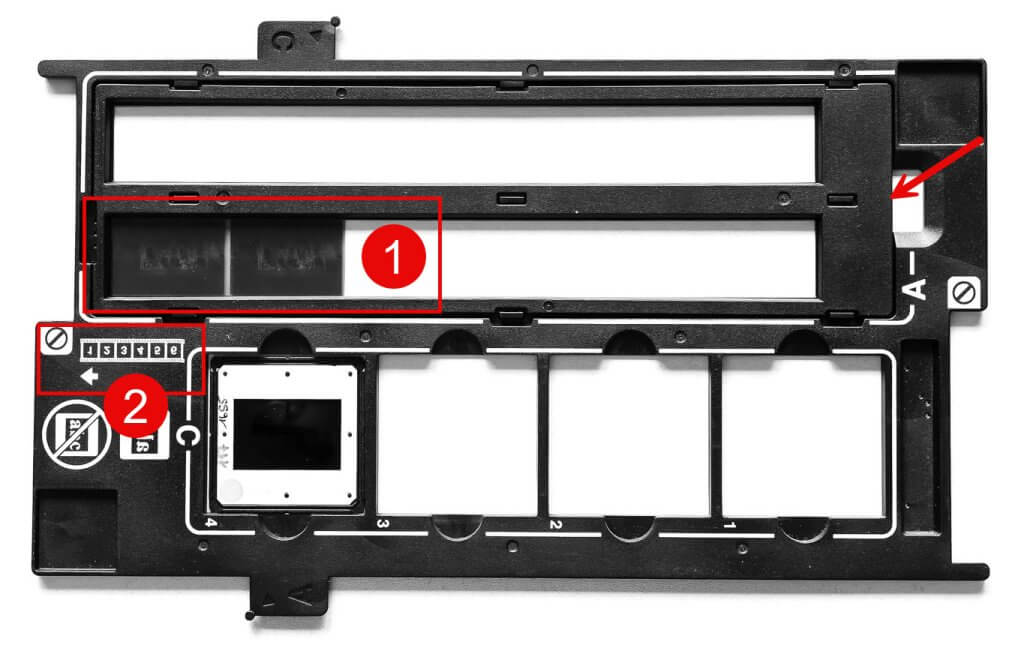
- In der Durchlichteinheit können Sie zuerst beim Pfeil die Negativ-Halterung öffnen und die Negative platzieren. Schliessen Sie diese Halterung danach wieder. Die Negative sind fixiert.
- Sie finden eine Hilfe, damit Sie die Negative mit der richtigen Seite nach oben in die Halterung legen.
- Oben und unten finden Sie Reiter. Je nachdem, ob Sie Negative digitalisieren und scannen wollen oder Diapositive, legen Sie die Durchlichteinheit in die auf dem Scanner vorgesehenen Aussparungen für den Reiter.
Die Negative sind nun bereit zum Scannen.
Die richtige Auflösung – Negative digitalisieren
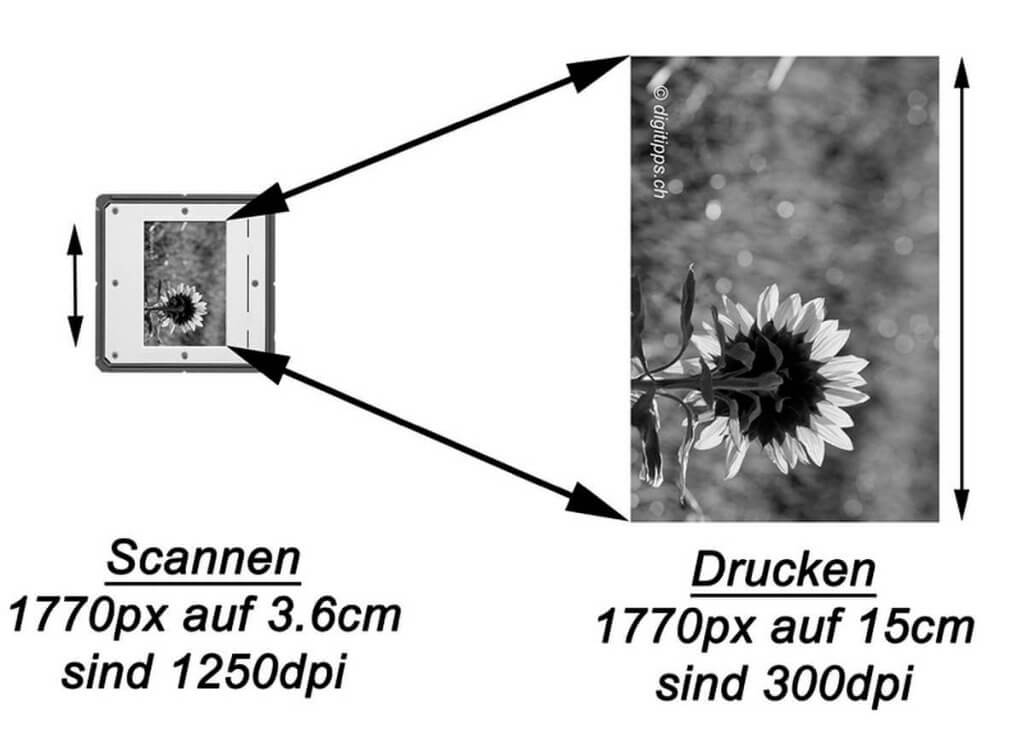
- Da es sich bei Negativen um sehr kleine Originalformate handelt, müssen Sie die Scanauflösung des Fotoscanners entsprechend höher stellen. Wenn Sie Ihr analoges Filmmaterial mit Spiegelreflexkameras belichtet haben, reichen in der Regel 2400 dpi (dots per inch = Punkte pro Inch) aus. Machen Sie aber am besten mit verschiedenen Einstellungen Versuche. Bei mir brachte die Scanauflösung von 4800 dpi ausser viel grösserer Dateimenge keine erkennbare Qualitäts-Verbesserung.
- Mit einem Tool können Sie die Scanauflösung für Ihre Negative berechnen lassen: Tool zum Berechnen der Auflösung
- Wenn Sie ein Kleinbildformat mit 2400 dpi scannen, so ergibt das folglich ein Digitalbild in der Grösse von 3120 x 2080 Pixeln. Das reicht, um ein brillantes Foto im Format 26.4 x 17.6 cm mit einer Bildauflösung von 300 dpi auszudrucken oder zu bestellen.
Den Scanvorgang starten – Negative digitalisieren und scannen
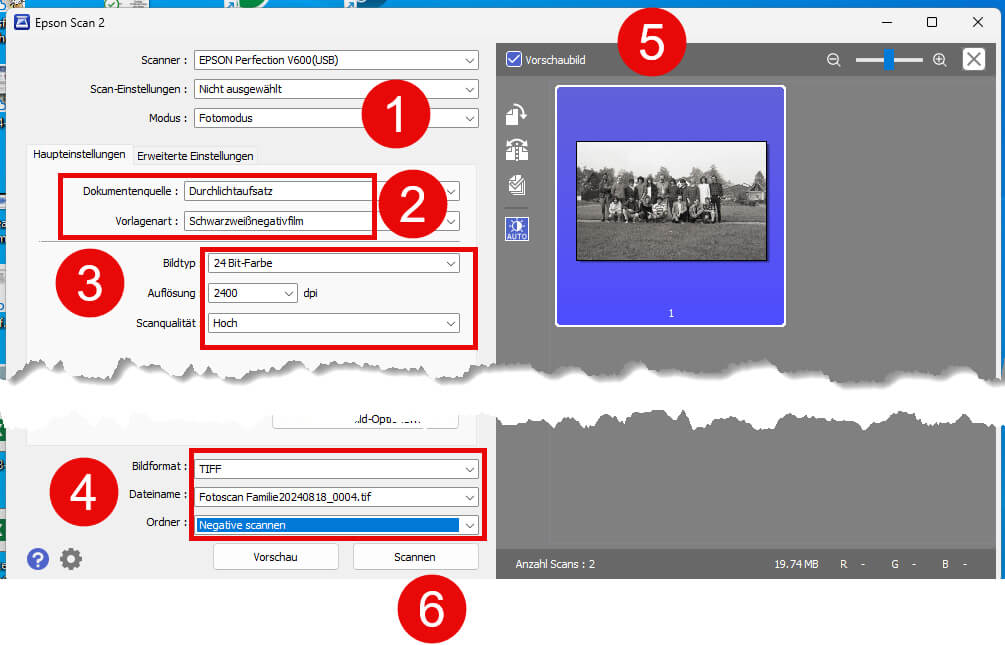
Schliessen Sie Ihren Scanner am Computer an und starten Sie ihn. Das Dialogmenü erscheint:
- Wählen Sie Fotomodus
- Als Dokumentenquelle Durchlichtaufsatz und als Vorlagenart Schwarzweissnegativfilm oder Fabnegativfilm.
- Nun stellen Sie die Auswahl für den Bildtyp auf 24-bit-Farbe (oder 16-bit-Schwarzweiss) ein. Die Auflösung für Kleinbildnegative stellen Sie auf 2400 dpi ein. Die Scanqualität auf hoch oder in der Standard-Variante.
- Beim Bildformat können Sie zwischen PDF, jpg, png, Tiff und anderen entscheiden. Möchten Sie das Bild ohne grossen Aufwand weitergeben, zum Beispiel per Mail oder eine Social Media App, entscheiden Sie sich für JPG. Meistens enthalten alte Negative einen Farbstich. Das können Sie in Bildbearbeitungsprogrammen korrigieren. Dazu wählen Sie das TIFF-Format. Das bedeutet aber auch, dass in der Folge das Bild zuerst bearbeiten und im JPG-Format speichern müssen, um es weiterzugeben. Ich wähle wegen der vielen Bearbeitungsmöglichkeiten das TIFF-Format. Mit diesem kann in Camera RAW oder Lightroom vielfältig korrigieren und bearbeiten. Legen Sie den Speicherort fest und wie die gescannten Negative benannt werden sollten. Zum Beispiel: Negative_Geburtstag_1972
Die Bilder werden folglich mit den Namen Negative_Geburtstag_1972_001, Negative_Geburtstag_1972_002, Negative_Geburtstag_1972_003 usw. benannt. - Wenn Sie die Durchlichteinheit verwenden, erkennt die Software die einzelnen Negative. Aber nur, wenn Sie die Funktion Vorschaubild aktivieren gewählt haben.
- Klicken Sie auf Vorschau oder direkt auf Scannen. Je nach Auflösung und Anzahl der Negative, die Sie scannen und digitalisieren möchten, dauert der Vorgang einige Minuten. Die gescannten Negative werden als einzelne Bilddatei im gewählten Format gespeichert.
Weitere Einstellungsmöglichkeiten
Wenn Sie nicht möchten, dass jedes Bild nach dem Scannen geöffnet wird, können Sie das unter Einstellungen deaktivieren:

Farb- und Helligkeitskorrektur – Negative digitalisieren und scannen
Sie können bereits beim Scanvorgang diverse Korrekturen auf das Original anwenden:

- Klicken Sie im Scan-Dialogfeld auf Erweiterte Einstellungen.
- Nehmen Sie manuell eine Helligkeits-, Kontrast- oder Sättigungs-Korrektur vor. Die Auswirkung sehen Sie direkt im Vorschaubild recht.
- Eine wichtige Einstellung: Die Farbwiederherstellung. Hier im Beispiel habe ich Sie auf EIN gestellt. Folglich wurde der Farbstich sehr gut entfernt.
Digitaler Workflow – Negative scannen
Wenn Sie Negative digitalisiert und gescannt haben, kommt die Arbeit mit dem Bildbearbeitungssystem und das Organisieren der Bilder. Digitalfotos müssen korrigiert, zugeschnitten, geordnet und mit Schlagworten versehen werden.
Möchten Sie die Arbeit einem Profi überlassen? ScanCorner (externe Webseite)
» Anleitung für Farbpositivfilm (Dias)
» Alte Fotos und Bilder einscannen und optimieren
Das könnte Sie auch interessieren:
» Tipps zum Digitalen Workflow
» Fotos scannen und digitalisieren
Seitencode: dt340