
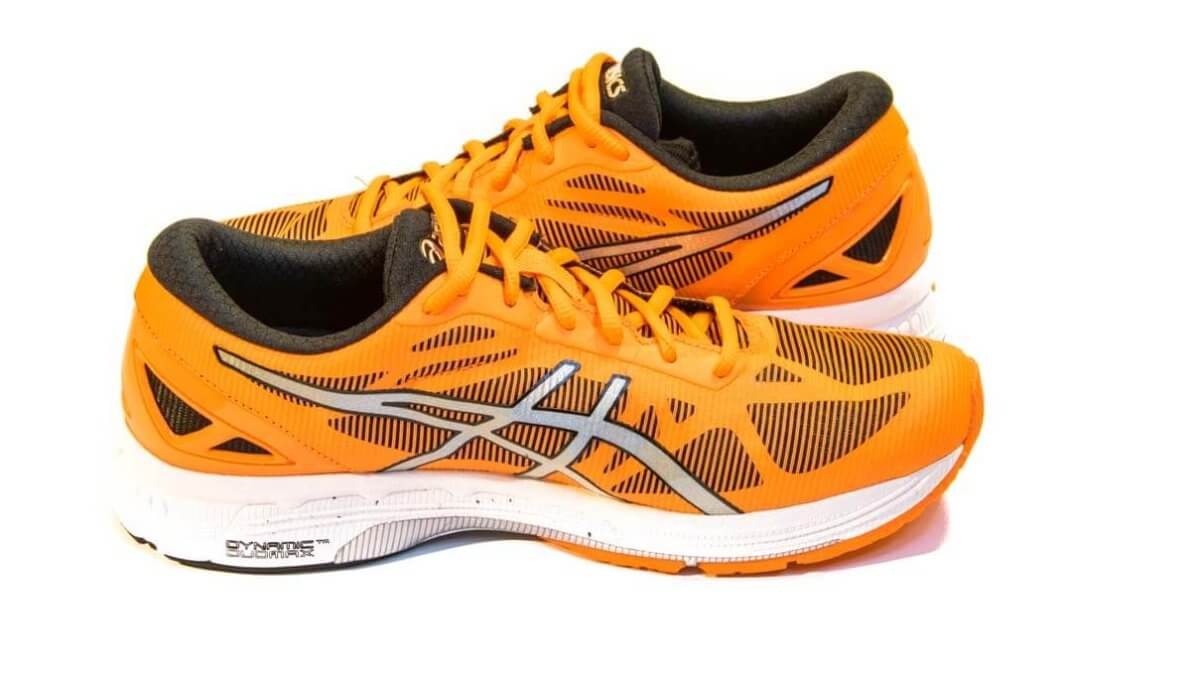
Sie möchten Produktefotos erstellen, um etwas bei ebay, ricardo, tutti, anibis oder einer anderen Plattform zu verkaufen? Ich zeige Ihnen, wie Sie Ihr Produkt optimal in Szene setzen!
Wenn Sie schon einmal bei ebay, ricardo oder tutti etwas verkaufen wollten, kamen Sie um Produktefotos nicht herum. Dass hier die Verkaufschancen erhöht werden, wenn das Bild schon etwas professionell aussieht, kann ebenfalls nachvollzogen werden. Wenn Sie aber einmal in ricardo nachschauen, was es da für Bilder im Netz hat? Unscharfe, unterbelichtete, verwackelte Aufnahmen. Bilder mit einem Hintergrund, der farbiger ist als das Hauptsujet. Mit einem schmuddelig wirkenden Bild etwas verkaufen wollen? Kaum!
Einen Gegenstand ins richtige Licht stellen – eigentlich ganz einfach!
Produktefotos erstellen – auf eby, ricardo oder tutti verkaufen

Wer nur ein Foto für den Hausgebrauch oder das Internet braucht, benötigt keine teure Zusatzeinrichtung für ein Studiofoto, also ein Bild, welches in einem Raum arrangiert und aufgenommen wird. Es gibt zwar tolle Sets mit starken Beleuchtungslampen, meist reicht aber schon ein grosses, weisses Papier (oder Tuch), ein Stativ, ein einfaches Bildbearbeitungsprogramm und eine stabile Unterlage. Sogar auf ein Stativ kann man bei gewissen Aufnahmen verzichten, es erleichtert aber die Bedienung enorm und kann auch für tolle Nachtaufnahmen verwendet werden.
Was brauche ich für mein Heim-Studio?
- Eine stabile Unterlage, zum Beispiel einen grossen Tisch oder eine grosse Tischplatte. Vor Jahren habe ich auf dem Fussboden gearbeitet. Das ist mir aber inzwischen viel zu unbequem.
- Grosse, weisse Papierblätter oder ein grosses, weisses Tuch als Unterlage und Hintergrund.
- Eine Schachtel, mit der man das Papier / das Tuch hinter dem Objekt in die Höhe ziehen kann.
- Ein Stativ (zum Beispiel Tisch-Stativ) oder eine stabile Unterlage für die Digitalkamera.
- Einen hellen Raum, vorzugsweise mit Tageslicht und zum Beispiel diffuser Beleuchtung durch Neonlicht.
- Den Gegenstand, den man fotografieren möchte.
Einrichten – Produktefotos erstellen
-

weisser Bogen Papier – Produktefotos erstellen Richten Sie den Tisch so aus, dass das Tageslicht von vorne auf den Tisch fällt. Von dieser Position aus werden Sie später auch die Fotos schiessen.
- Decken Sie den Tisch mit den Papierbogen oder dem weissen Tuch ab.
- Stellen Sie an der hinteren Seite des Tisches eine Schachtel oder eine Kiste auf, an welcher Sie das Papier oder Tuch so befestigen können, dass es mit einer sanften Biegung von der Tischplatte nach oben geführt wird. Man bezeichnet das auch Hohl-Kehle. Achten Sie darauf, dass das Tuch keine Falten wirft. Papier ist in dieser Beziehung viel einfacher zu handhaben.
- Richten Sie den Gegenstand in der Mitte der weissen Fläche so aus, dass man Vorder-, Ober- und die rechte oder linke Seite sieht (gibt dem Gegenstand Raum, kommt aber auch auf das Sujet an!).
- Stellen Sie das Stativ so auf, dass der Schatten NICHT auf die weisse Papierfläche fällt. Wenn Sie eine diffuse Beleuchtung von oben (zum Beispiel Neonlicht) haben, werden die Schatten, welche durch das Tageslicht entstehen, beinahe verschwinden.
- Verändern Sie die Anordnung des Gegenstandes immer wieder und schiessen Sie ein paar Dutzend Aufnahmen. Am Computer können Sie später das am besten wirkende Bild auswählen.
- Fokussieren Sie manuell.


Aufnahmetechnik – Produktefotos erstellen
- Der häufigste Fehler bei Produkteaufnahmen ist die Unterbelichtung. Meist wurde zwar ein heller Hintergrund gewählt, die automatische Belichtungsmessung der Fotokamera ermittelt bei hellen Flächen aber praktisch immer eine zu knappe Belichtung, weil diese auf einen mittleren Grauwert ausgerichtet ist. Je nach Helligkeit des Gegenstandes selbst muss der Belichtungswert um eine halbe bis zwei Stufen (+ 0.5 bis 2.0 EV) korrigiert werden. Ich mache dabei immer eine Belichtungsreihe von 5 Bildern (-0.5, normale Belichtung, + 0.5, + 1.0, + 1.5, + 2.0 EV).

- Meine Erfahrung zeigt, dass meist der Wert + 1.5 EV das fast perfekt belichtete Bild ergibt. Mit einer einfachen Bearbeitung mit einem Bildprogramm erzielen Sie damit wohl die besten Ergebnisse. Wenn Sie die Aufnahmen im RAW-Format (Roh-Format) haben, können Sie am Computer mit einem Bildbearbeitungsprogramm Farben und Belichtungswerte perfekt korrigieren.
- Da die Aufnahmedistanz in den meisten Fällen sehr kurz ist, müssen Sie dem Schärfentiefenbereich (Vorderer und hinterer Bildteil scharf) grosse Beachtung schenken. An den Spiegelreflex- und den meisten Kompaktkameras kann man die Blende manuell einstellen. Wenn Sie mit Selbst- oder Drahtauslöser UND Stativ arbeiten können, wählen Sie die Blendenstufe f/11 oder f/16 (bei Kompaktkameras reicht durch den kleineren Sensor meist f/4 oder f/5.6). Durch diese Einstellung wird die Verschlusszeit korrigiert (oder Sie müssen diese bis zur korrekten Belichtung manuell einstellen – Verschlusszeit verlängern). Bei meinen Aufnahmeverhältnissen in der Küche ergibt das meist eine Verschlusszeit von 1/10 bis 1/2 s. Wegen der Verwacklungsgefahr ist hier ein Stativ und ein Draht-, Funk- oder Selbstauslöser erforderlich.
- Sind gewisse Teile des weissen Papiers durch Schattenbildung etwas dunkel, kann man mit einem weiteren, weiss reflektierenden Gegenstand (oder weissem Papier, siehe Bild oben) das Licht zum Schatten hin umlenken und damit Schattenpartien aufhellen. Probieren Sie etwas aus!
Produktefotos optimieren mit GIMP

- Fertigen Sie von Ihrem ausgewählten Originalbild zuerst eine Kopie an und bearbeiten Sie nur diese. Das Originalbild bleibt unangetastet.
- Öffnen Sie das Bildbearbeitungsprogramm und die Bildkopie über Menü – Datei – Öffnen.
- Wählen Sie den gewünschten Bildausschnitt und speichern Sie das Bild ab. » Bilder zuschneiden
- Am rechten oberen und unteren Bildrand hat es störende Hintergrundteile. Diese retuschiere ich nun weg.
 Klicken Sie im Gimp-Werkzeugkasten auf die Pipette und holen Sie sich damit vom weissen Bildrand rechts oben die Farbe.
 Klicken Sie auf das Bleistiftsymbol. Die ausgewählte Farbe wird nun direkt übernommen.
- Wählen Sie im Gimp-Werkzeugkasten unten einen genügend grossen Circle aus. Hier im Beispiel habe ich Circle (11) ausgewählt und die Skalierung auf 10 (Pixelmenge) gestellt.
 Damit klicken Sie nun auf die störende Fläche und füllen diese mit der gewählten Farbe aus. Die störende Farbfläche ist verschwunden. Wenn Sie den Stift mit gedrückter linker Maustaste verwenden, können Sie damit malen.
- Wiederholen Sie diesen Schritt für die linke obere Ecke und für allfällige andere störenden Stellen (Papierrand, Tuchfalte).
- Das korrigierte Bild skalieren Sie auf die gewünschte Grösse.
- Nun können Sie das Bild verwenden und hochladen.
 Klicken Sie im Gimp-Werkzeugkasten auf die Pipette und holen Sie sich damit vom weissen Bildrand rechts oben die Farbe.
 Klicken Sie auf das Bleistiftsymbol. Die ausgewählte Farbe wird nun direkt übernommen.
 Damit klicken Sie nun auf die störende Fläche und füllen diese mit der gewählten Farbe aus. Die störende Farbfläche ist verschwunden. Wenn Sie den Stift mit gedrückter linker Maustaste verwenden, können Sie damit malen.
» Retro-Feeling: Mit der Lochkamera Camera obscura fotografieren
» Wie mache ich einen Schnappschuss?
Das könnte Sie auch interessieren:
» GIMP Sensorflecken entfernen
Seitencode: dt119