
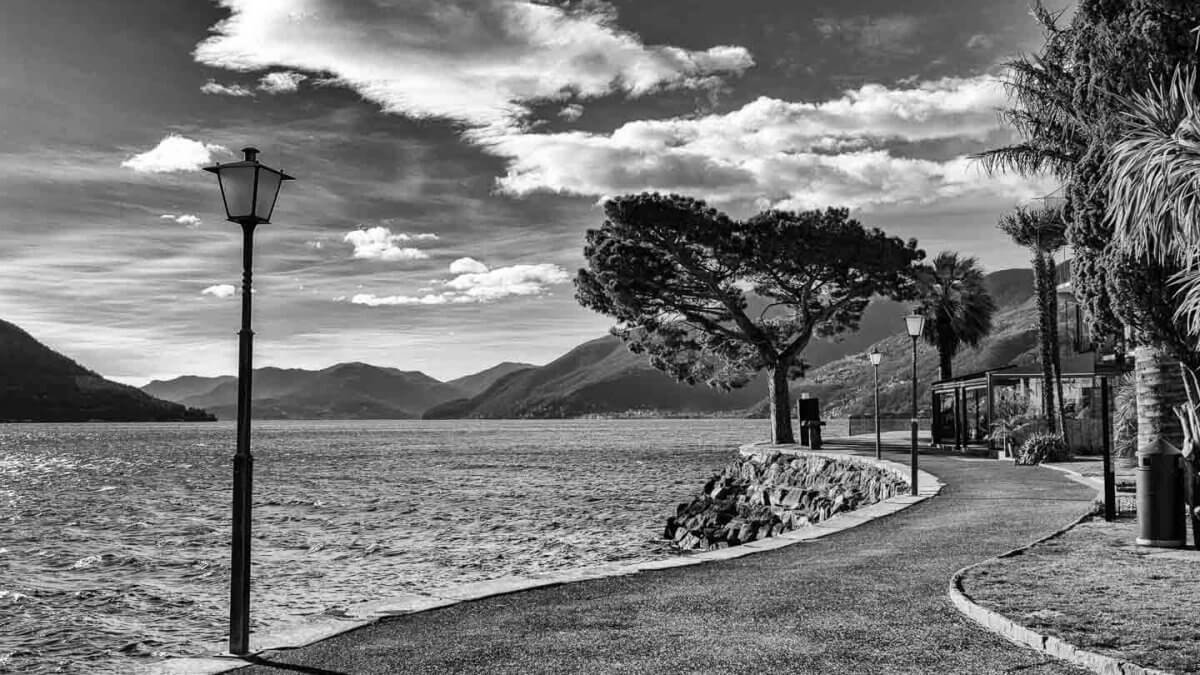
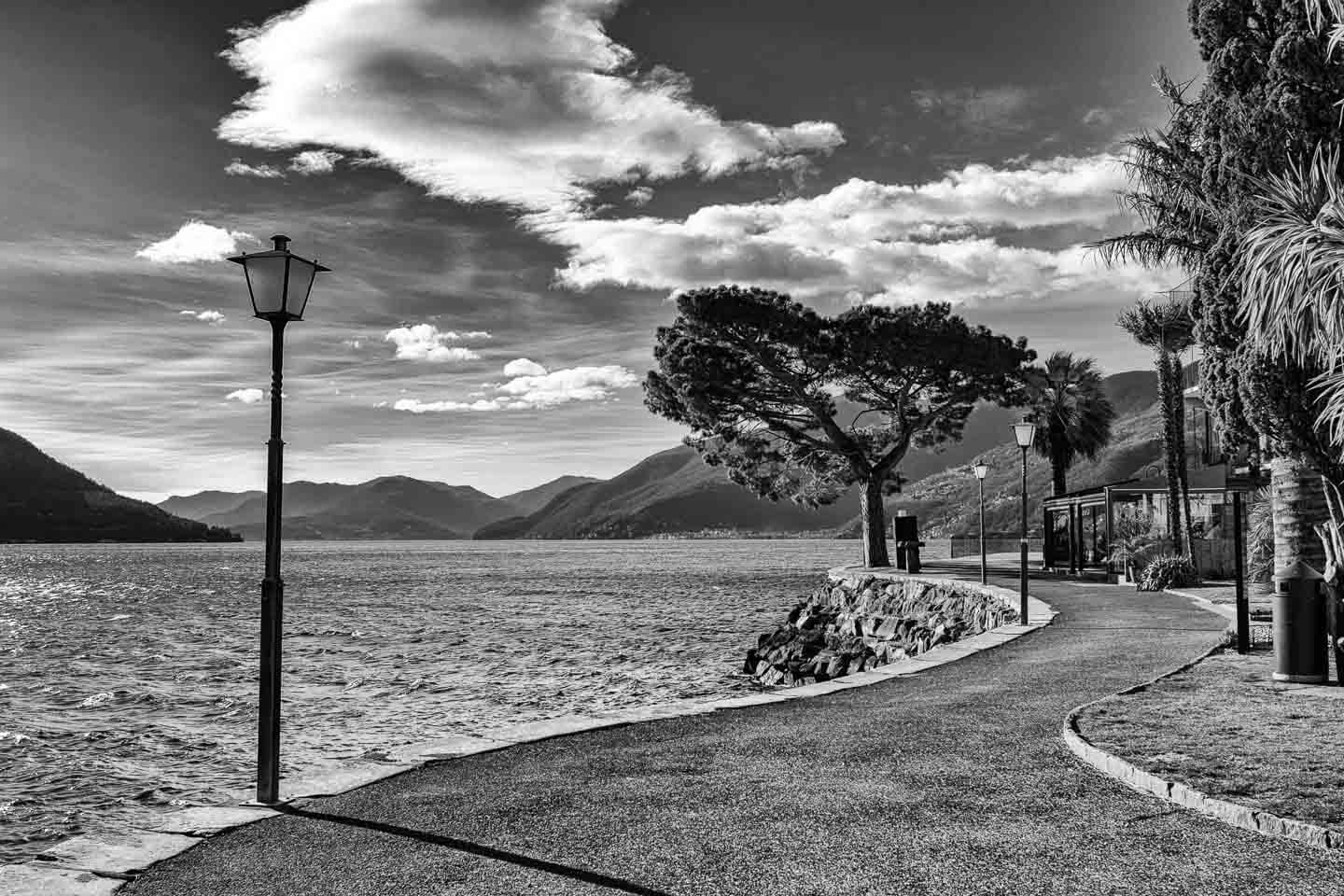
Fotos in Schwarzweiss umwandeln mit GIMP – Manchmal haben Schwarzweiss-Bilder einen höheren Reiz als das farbige Pendant. Aber nicht jedes Farbfoto wird durch die Schwarzweiss-Umwandlung gut. Im Artikel Schwarzweiss sehen lernen gehe ich auf die Probleme Schwarzweiss statt Farbe ein.
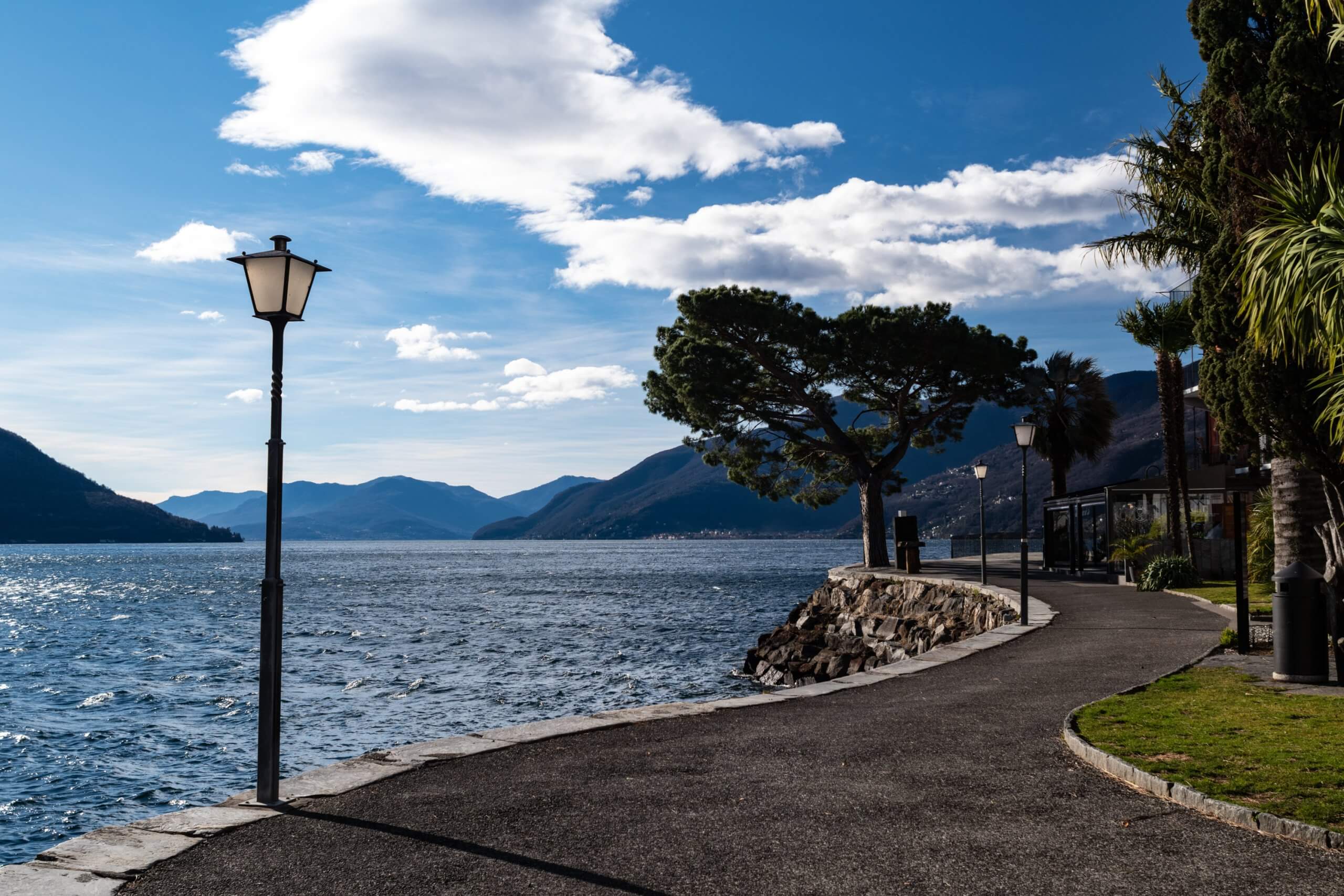
Fotos in Schwarzweiss umwandeln mit GIMP
Haben Sie auch schon ein Motiv aufgenommen, welches dann auf dem Computerbildschirm überhaupt nicht mehr dem Gesamteindruck entsprach, den Sie sich ausgemalt hatten?
Oft hilft da weder ein anderer Ausschnitt noch eine Farb- und Kontrastverbesserung weiter. Das Bild ist reif für den Papierkorb. Oder doch nicht?
Nicht selten lassen sich aus farblich misslungenen, aber technisch einwandfreien Digitalbilder Schwarz-Weiss-Abzüge herstellen, die wieder den Pepp erhalten, den Sie sich vom Motiv gewünscht haben. Im Artikel Fotos in Schwarzweiss umwandeln mit GIMP zeigen ich Ihnen, wie einfach das geht.
Bild bearbeiten in GIMP
Das Bearbeiten der digitalen Bilder geht aus vielen Bildbearbeitungsprogrammen heraus ähnlich. Im Beispiel verwende ich das kostenlose und mächtige Bildbearbeitungsprogramm GIMP. Öffnen Sie das Bildbearbeitungsprogramm.

- Öffnen Sie GIMP und gehen Sie zuerst im Menü auf DATEI,
- danach auf ÖFFNEN und
- wählen Sie das gewünschte Bild aus.

Lassen Sie das Bild entweder in das sRGB-Farbprofil von GIMP UMWANDELN oder BEHALTEN Sie das eingebettete Farbprofil.
» Retro-Feeling: Mit der Lochkamera Camera obscura fotografieren
Fotos in Schwarzweiss umwandeln mit GIMP – Entsättigen

- Gehen Sie im Menü zuerst auf FARBEN und wählen Sie danach
- ENTSÄTTIGEN und gleich nochmals
- ENTSÄTTIGEN.

- Wählen Sie unter EINSTELLUNGEN den Eintrag passenden Eintrag. Im Beispielbild hat mir die Vorschau der Einstellung DURCHSCHNITT (HSL-INTENSITÄT) am besten gefallen.
Wenn Sie nicht wollen, dass GIMP das Bild direkt umwandelt, deaktivieren Sie das Kreuz bei VORSCHAU. - Klicken Sie auf OK. Ihr Bild wird in Schwarzweiss umgewandelt.
Kontrast des Bilder erhöhen:
Nun erhöhen wir noch den Kontrast des Bildes und passen – wenn nötig – die Belichtung an.

- Wählen Sie zuerst im Menü FARBEN und danach
- HELLIGKEIT / KONTRAST.

- Hier können Sie die HELLIGKEIT und
- den KONTRAST anpassen.
- Wenn Sie das Kreuz bei VORSCHAU und GETEILTE ANSICHT aktiviert haben, rechnet GIMP das Bild direkt mit den von Ihnen gewählten Angaben um. Sie können die Vergleichslinie nachher / vorher ziehen und das Resultat begutachten.
- Sind Sie zufrieden mit dem Ergebnis? Klicken Sie auf OK.
» Fotos scannen und digitalisieren
Schwarzweissbild optimieren
Nun möchte ich den Himmel mit den Wolken etwas spektakulärer haben und die Schatten der Bäume und den Weg etwas aufhellen.
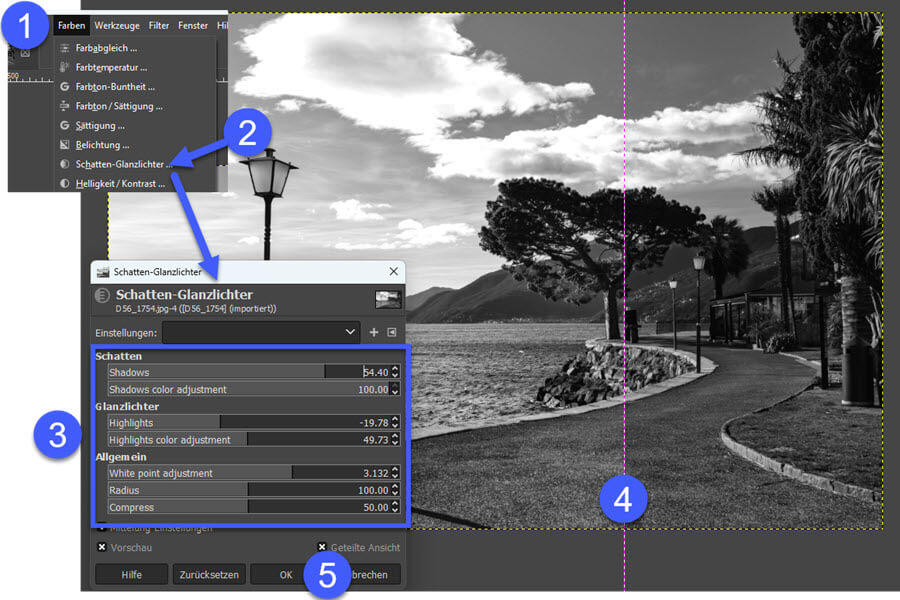
- Gehen Sie zuerst im Menü auf FARBEN und danach
- auf SCHATTEN-GLANZLICHTER.
- Nun können Sie diverse Einstellungen unter SCHATTEN, GLANZLICHTER und ALLGEMEIN anpassen. Haben Sie die VORSCHAU und GETEILTE ANSICHT angekreuzt, sehen Sie sofort die Auswirkung auf Ihr Schwarzweiss-Foto.
- Die Vergleichslinie können Sie nach links oder rechts ziehen, um die Auswirkung abschätzen zu können.
Nun können Sie Ihr Schwarzweissbild unter DATEI und EXPORTIEREN NACH im gewünschten Dateiformat exportieren.
» Selektive Schwarzweissbilder mit Photoshop Elements
Fotos in Schwarzweiss umwandeln mit GIMP – Vergleiche
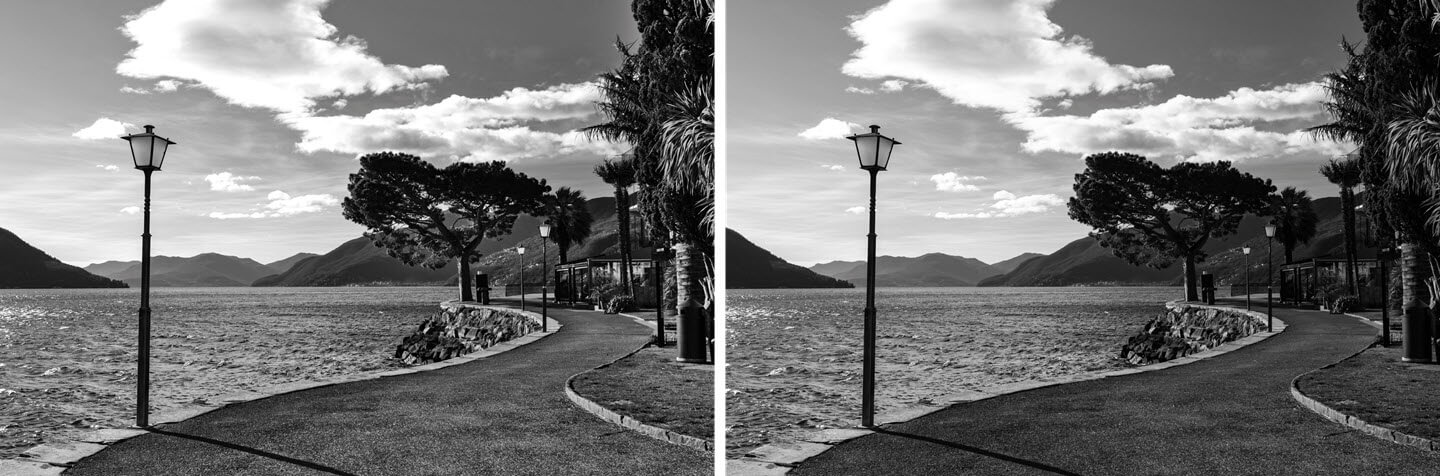
» Selektive Schwarz-Weiss-Bilder mit Lightroom
» Schwarz-Weiss-Fotos mit Sepia-Effekt aufpeppen
Das könnte Sie auch interessieren:
» Silver Efex Pro 2 – Fotos wie zu Schwarz-Weiss-Film-Zeiten
» Gelöschte Bilder und Fotos wiederherstellen
» Querformat oder Hochformat wählen?
Seitencode: dt149, dt150