
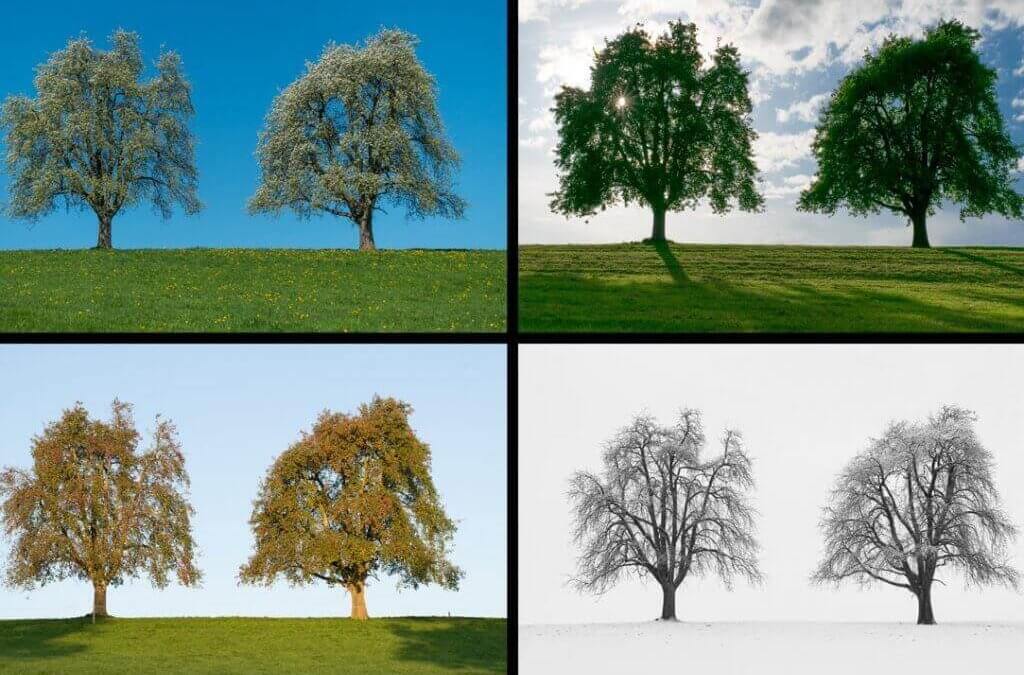
Sie möchten eine Bildcollage mit GIMP erstellen? Motivsammlungen oder Sukzessionen lassen sich so schön arrangieren und präsentieren. Ich zeige Ihnen Schritt für Schritt, wie Sie eine Bildcollage oder ein Bildtableau erstellen können.
Bildcollage mit GIMP erstellen
Bildserien oder Sukzessionen schreien gerade nach einer Zusammenstellung als Bildcollage oder Tableau. Ich zeige Ihnen, wie Sie das mit dem kostenlosen Bildbearbeitungsprogramm GIMP auf einfache Art herstellen können.
Wenn Sie sich die Mühe zum Setzen der Hilfslinien sparen möchten, können Sie die Vorlage mit den gesetzten Linien am Ende des Artikels downloaden:
» Collage Bildvorlage 1500 x 1000px GIMP
» Collage Bildvorlage 1500 x 1000px GIMP mit breitem Rand
Abmessungen für das Bildtableau
Das Umständlichste am Ganzen ist das Berechnen der Bildgrösse. Wenn Sie – wie hier im Beispiel – vier Bilder zu einer Collage oder zu einem Bildtableau ergänzen wollen, muss ich auch die Bildabstände und den Rand hinzurechnen.
Das Originalbildformat beträgt 6000 x 4000 Pixel, also ein Verhältnis von 3:2. Ich werde die vier ausgewählten Bilder in der Grösse 1500 x 1000 Pixel skalieren.
Als Rand und Zwischenraum habe ich 30 Pixel festgelegt.

- In der Breite (horizontal) benötige ich folgende Werte:
30 px linker Rand (=30) + 1500 px Bild (=1530) + Abstand Mitte 30 px (=1560) + 1500 ps Bild (=3060) + 30 px rechter Rand (=3090). Das macht eine Breite von 3090 Pixeln. - In der Höhe (vertikal) benötige ich folgende Werte:
30 px oberer Rand (=30) + 1000 px Bild (=1030) + Abstand Mitte 30 px (=1060) + 1000 px Bildhöhe (=2060) + 30 px unterer Bildrand (=2090). Das macht eine Höhe von 2090 Pixeln.

- Über das Menü Datei – Neu erstellen Sie nun die Bildvorlage mit den Werten 3090 (Breite) und 2090 (Höhe).
- Nun baue ich in einem nächsten Schritt die Hilfslinien auf, um später die Fotos perfekt ausrichten zu können.
- Erstellen Sie über das Menü Bild – Hilfslinien – Neue Hilfslinien eine horizontale Linie bei Position 30.

- Wiederholen Sie das für die Positionen 1030, 1060 und 2060.
- Nun erstellen Sie die vertikalen Hilfslinien. Wählen Sie deshalb im Dialogfeld über die Pfeiltaste vertikal aus.

Setzen Sie vertikale Hilfslinien an den Positionen 30, 1530, 1560, 3060.
Nun haben Sie alle nötigen Anker-Hilfslinien gesetzt.

Bilder verkleinern/skalieren – Bildcollage in GIMP erstellen
- Nun bereite ich die vier Bilder vor, die an die Plätze zwischen den Hilfslinien eingefügt werden sollen. Öffnen Sie die Bilder und skalieren Sie diese über das Menü Bild – Bild skalieren auf einen Wert von 1500 Pixeln.
- Speichern Sie die vier Bilder ab.
» Panografien | » Sukzessionen – im Wandel der Jahreszeiten | » Freistellen in GIMP
Bilder für die Collage in Ebenen öffnen
- Gehen Sie beim neu geöffneten Bild von 3090 x 2900px im Menü Datei auf Als Ebenen öffnen….
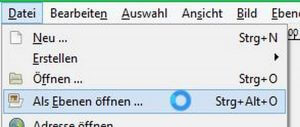
- Nun können Sie alle vier Bilder gleichzeitig öffnen. Klicken Sie die erste Datei an und wählen Sie mit gedrückter STRG-, CTRL- oder cmd-Taste die anderen drei aus.
- Klicken Sie auf öffnen. Die Fotos werden nun als vier Ebenen geladen.

- Falls Sie die geladenen Ebenen nicht sehen, öffnen Sie diese über das Menü Fenster – Andockbare Dialoge – Ebenen.

Bilder an die Hilfslinien schieben
 Nun wählen Sie im Werkzeugkasten das Verschiebe-Werkzeug aus. Klicken Sie auf ein Bild und ziehen Sie es ungefähr in die gewünschte Position. Die Hilfslinien sind magnetisch und ziehen das Bild Pixel genau an. Hinweis: Diese Einstellung ist standardmässig aktiviert. Wenn nicht, können Sie das über das Menü Ansicht – Magnetische Hilfslinien einschalten. So richten Sie alle Bilder perfekt aus.
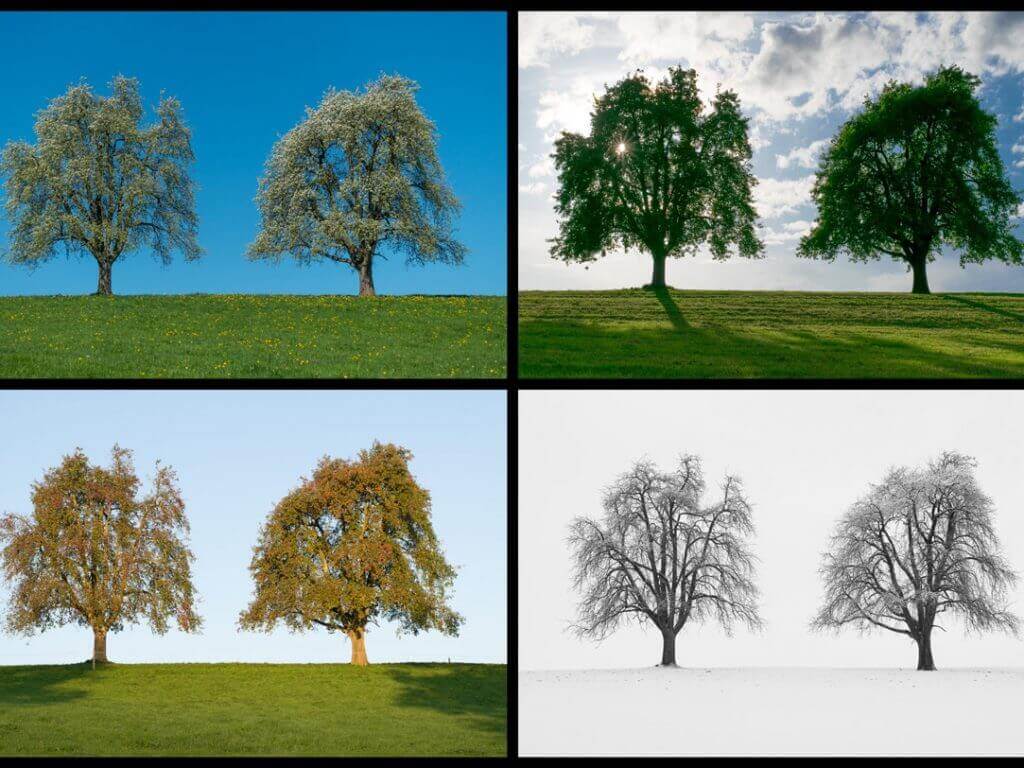
- So sieht Ihr Arbeitsfenster dann in etwa aus:
 Nun wählen Sie im Werkzeugkasten das Verschiebe-Werkzeug aus. Klicken Sie auf ein Bild und ziehen Sie es ungefähr in die gewünschte Position. Die Hilfslinien sind magnetisch und ziehen das Bild Pixel genau an. Hinweis: Diese Einstellung ist standardmässig aktiviert. Wenn nicht, können Sie das über das Menü Ansicht – Magnetische Hilfslinien einschalten. So richten Sie alle Bilder perfekt aus.
Rahmenfarbe verändern
-

GIMP Rahmenfarbe ändern Wenn Sie statt weiss eine andere Rahmenfarbe wollen, so klicken Sie auf die Ebene Hintergrund.
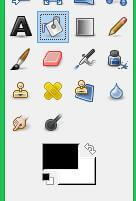
Wählen Sie im Werkzeugkasten den Farbkessel aus. - Wählen Sie die gewünschte Farbe- hier im Beispiel schwarz – und klicken Sie auf den Zwischenraum zweier Fotos. Der Hintergrund wird gefärbt.
» Benutzeroberfläche in Lightroom anpassen | » Bilder mit Hochpassfilter schärfen
Bild exportieren
- Nun können Sie Ihre Bildcollage oder Ihr Tableau über Datei – Exportieren fertigstellen. Geben Sie einen Namen ein und ergänzen Sie als Dateiendung .jpg. Alternativ können Sie die Exportdatei unten links aus einem Menü auswählen.
Klicken Sie auf Exportieren rechts unten. - Es öffnet sich ein neues Dialogfeld, in der die Qualität und Bildgrösse festgelegt werden kann. Für eine gute Qualität nehmen Sie die Einstellung 97 und klicken erneut auf Exportieren. Das Bild wird als JPEG-Format am Wunschort abgelegt.
- Speichern Sie die GIMP-Datei selber auch noch ab, falls Sie später Änderungen vornehmen wollen. Wählen Sie unter dem Menü Datei – Speichern unter den Speicherort. Die Datei wird mit der Endung .xcf ergänzt. Das ist das GIMP-Projekt-Format, mit dem Sie alle fünf Ebenen speichern. So können Sie jede Ebene oder die Hintergrundfarbe immer wieder ändern.
» Collage Bildvorlage 1500 x 1000px GIMP
» Collage Bildvorlage 1500 x 1000px GIMP mit breitem Rand
» 4 Jahreszeitenbilder 1500 x 1000 zum Ausprobieren
Seitencode: dt563