
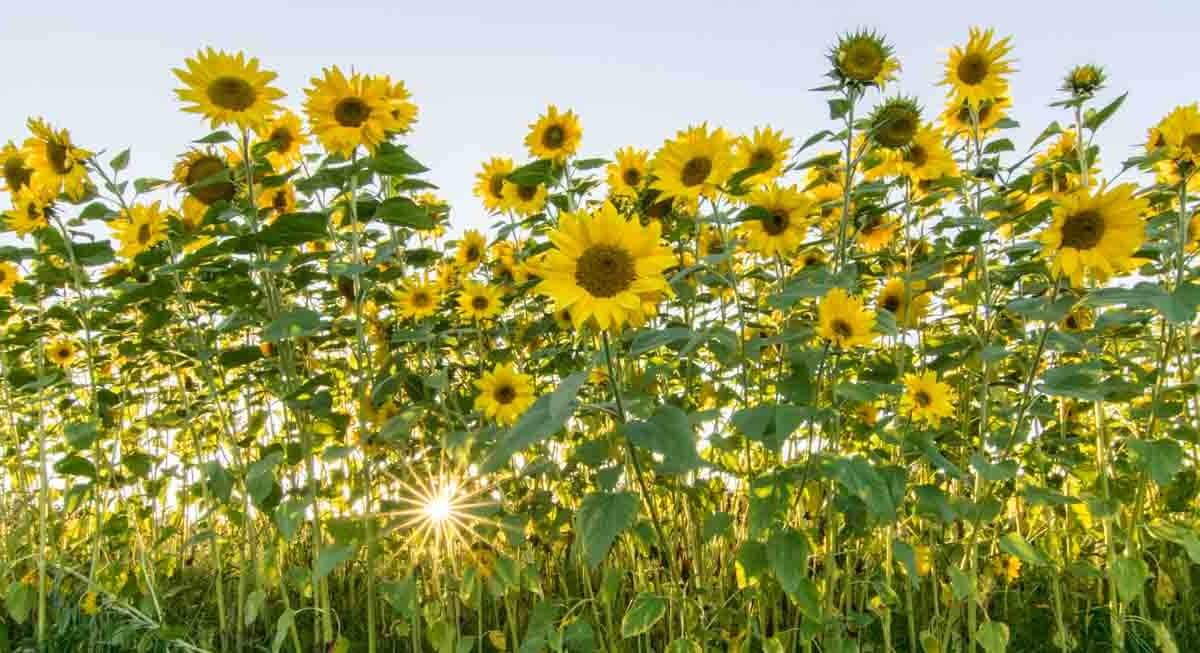
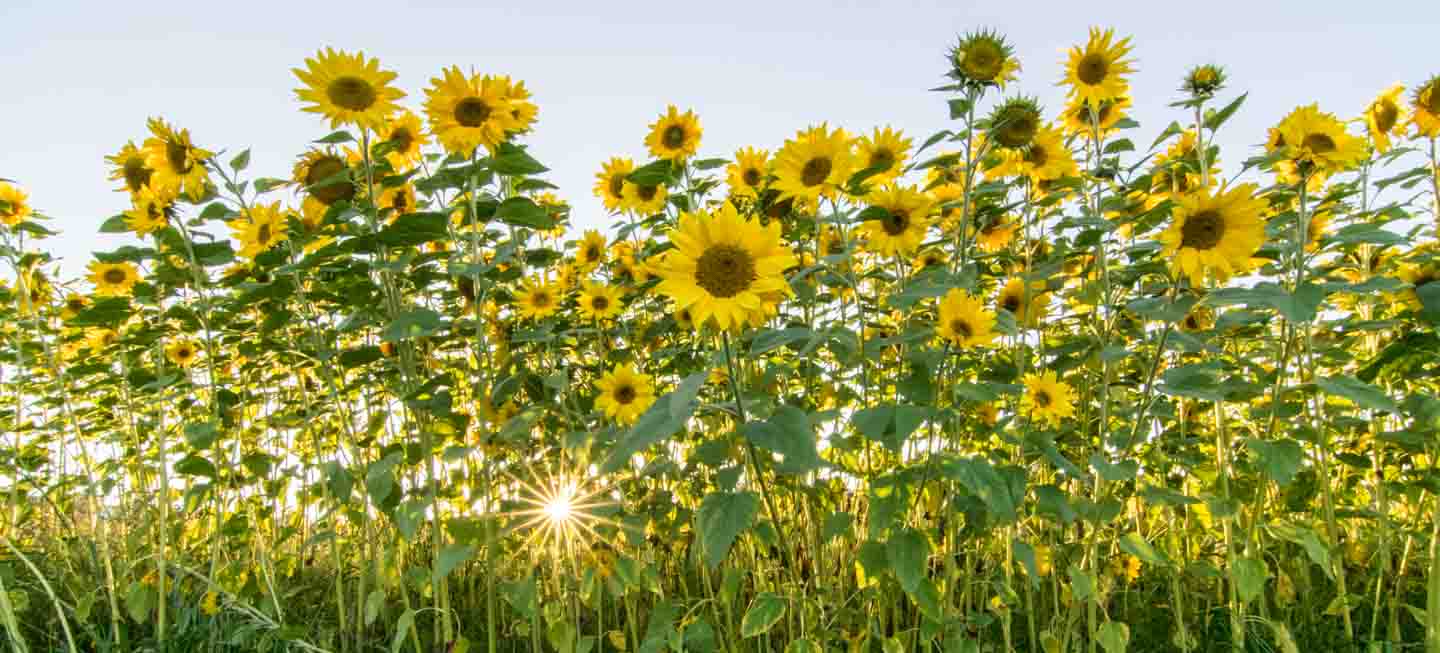
Sie möchten ein Bild zuschneiden mit GIMP, dem kostenlosen Bildbearbeitungsprogramm? Ich zeige Ihnen Schritt für Schritt, wie das funktioniert. Möchten Sie ein Bild mit dem Programm Photoshop Elements zuschneiden?
» Fotos in Photoshop zuschneiden
Bild zuschneiden mit GIMP
Starten Sie zuerst die Software GIMP. Klicken Sie danach im Menü unter Datei auf Öffnen und wählen Sie das zu bearbeitende Bild aus.
Öffnen Sie im WERKZEUGKASTEN das ZUSCHNEIDEN-Werkzeug.
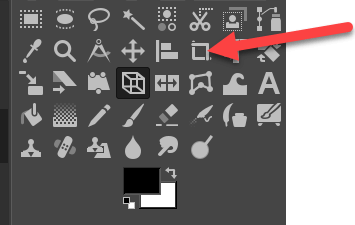
Es öffnen sich die WERKZEUGEINSTELLUNGEN.
Bild zuschneiden mit Gimp: Werkzeugeinstellungen
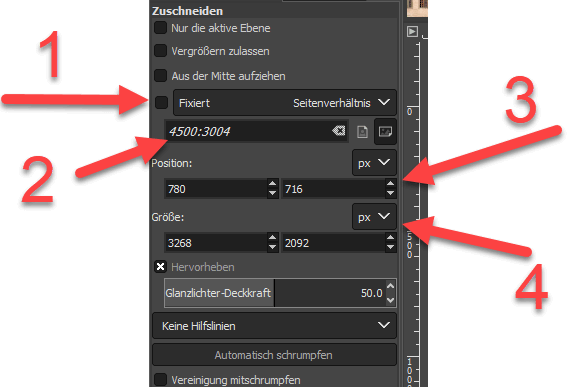
- Sie möchten ein bestimmtes fixes Seiten Verhältnis? Dann aktivieren Sie FIXIERT.
- Hier können Sie das gewünschte Seiten Verhältnis einstellen. Zum Beispiel 4:3, 16:9, 1:1 usw.
- Die Position des Ausschneide-Rahmens.
- Die Grösse des von Ihnen ausgeschnittenen Bildes.
Ziehen Sie nun mit der Maus den gewünschten Rahmen auf.
Den gewählten Ausschnitt können Sie nun nach Belieben verändern:

- Ziehen Sie an einer Ecke den Ausschnitt grösser / kleiner.
- Ziehen Sie einen vertikalen Rand nach innen / aussen.
- Ziehen Sie einen horizontalen Rand nach oben / unten.
Danach wird der abgeschnittene Bildteil zur besseren Übersicht automatisch dunkler angezeigt.
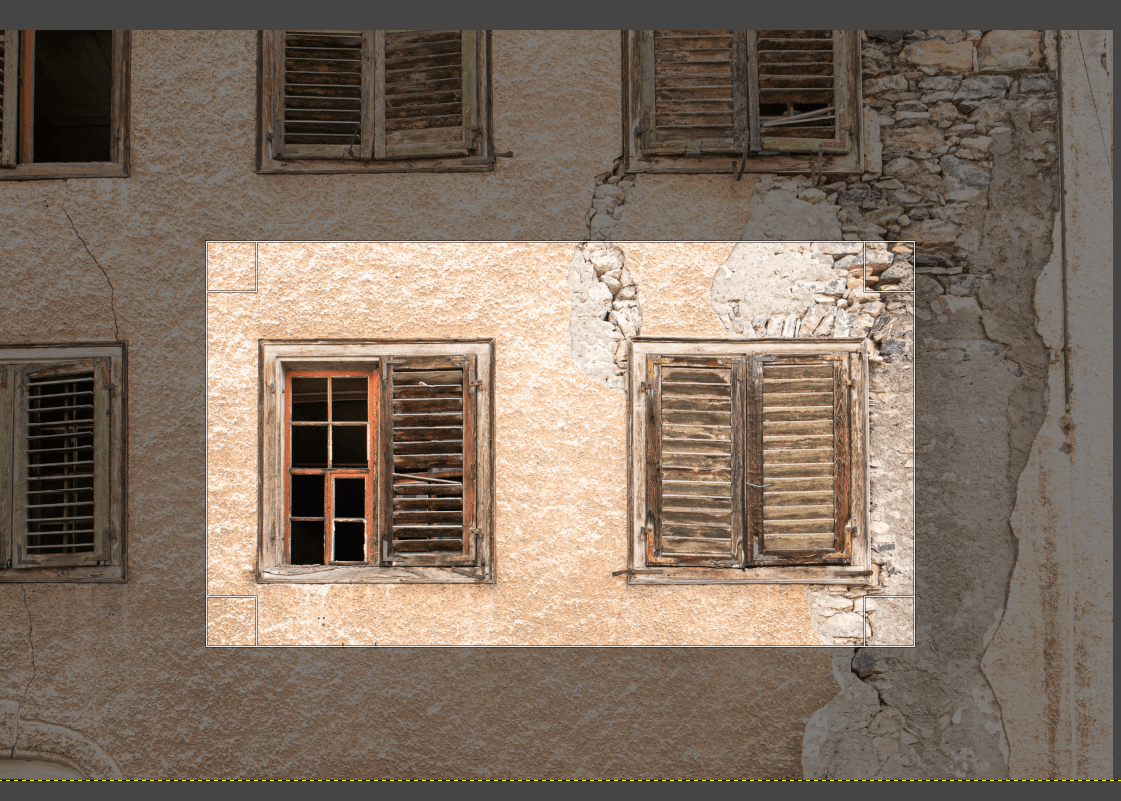
Mit einem Klick mit der linken Maustaste in die hellere Fläche des Bildes lösen Sie das Ausschneiden aus. Sie können dies unter dem Menüpunkt Bearbeiten – Rückgängig Bild zuschneiden jederzeit wieder zurücksetzen.
Bild zuschneiden mit GIMP: speichern oder exportieren
Nun können Sie den neuen Ausschnitt speichern.
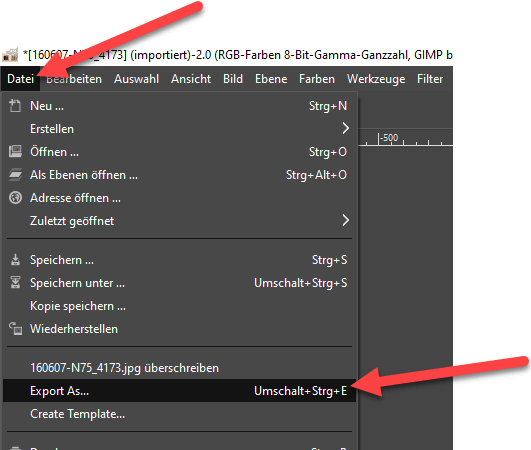
Gehen Sie zuerst im Menü auf DATEI und EXPORTIEREN ALS…
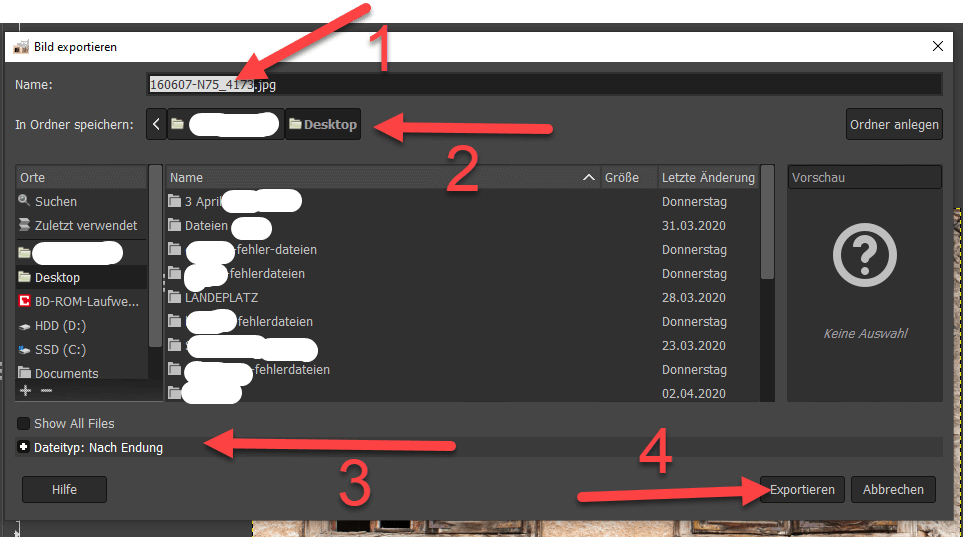
- Wählen Sie danach – wenn gewünscht – einen anderen Datei Namen. Die Endung hinter dem Punkt (jpg) gibt das Dateiformat an. Möchten Sie ein anderes, ändern Sie das unter Punkt 3.
- Wählen Sie den Speicherort aus.
- Ändern Sie – falls nötig – den Dateityp. JPG-Format ist für die meisten Apps geeignet.
- Klicken Sie danach auf EXPORTIEREN.
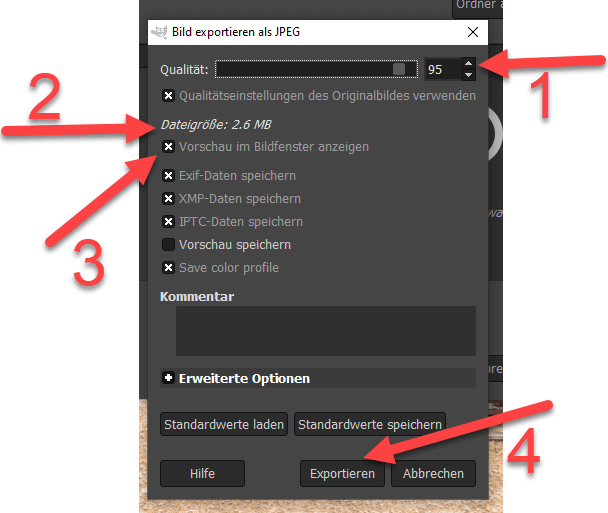
- Wenn Sie zuerst das JPG-Format ausgewählt haben, erscheint danach dieses Fenster. Ändern Sie die Qualität (Grad der Komprimierung). Je tiefer der Wert, desto kleiner die Datei, desto geringer die Qualität.
- Haben Sie unter 3 die VORSCHAU IM BILDFENSTER ANZEIGEN an, so sehen Sie hier folglich die ungefähr erwartete Grösse der Datei
- Vorschau anzeigen oder abwählen.
- Bild exportieren.

» Weitere Anleitungen für GIMP
» Perspektiven in GIMP korrigieren
Das könnte Sie auch interessieren:
» Tilt-Shift-Effekt mit Photoshop
» GIMP Rahmen um Bild zeichnen
» GIMP Bild in Schwarzweiss umwandeln
Seitencode: dt118