
In diesem Artikel erfahren Sie, wie Sie mit dem kostenlosen Bildbearbeitungsprogramm GIMP alte Fotos und Bilder einscannen können.
Bereits vor dem Computerzeitalter haben sich viele Fotos angesammelt, die Sie möglicherweise nachdrucken oder digitalisieren möchten. Ein Scanner macht dies einfach möglich. Sobald das alte Foto eingescannt ist, eröfnen sich Ihnen zahlreiche Gestaltungsmöglichkeiten mit Bildbearbeitungsprogrammen.
Alte Fotos und Bilder einscannen
Für das Einscannen von Fotos benötigen Sie keinen teuren Scanner. Bereits günstige Modelle bieten eine gute Qualität, sodass Sie Ihre alten Fotos ohne grossen finanziellen Aufwand digitalisieren können. Wenn jedoch höchste Qualität gefragt ist, sollten Sie sich vor dem Kauf eines Foto-Scanners über dessen Schärfe- und Auflösungsvermögen informieren.
Schritt für Schritt Anleitung – Alte Fotos und Bilder einscannen
Bevor Sie mit dem Einscannen beginnen, beachten Sie bitte die folgenden Punkte, um den Nacharbeitungsaufwand zu minimieren:
- Schutzmassnahmen: Tragen Sie fuselfreie, dünne Baumwollhandschuhe, um Fingerabdrücke zu vermeiden.
- Reinigung: Entfernen Sie mit einem weichen Fotopinsel oder einem Luftdruckspray Staub und Fremdkörper von den Bildern. Eine gründliche Reinigung reduziert den Aufwand bei der Bildüberarbeitung.
- Handhabung: Fassen Sie die Fotos nur am Rand an. Bei Fingerabdrücke können Sie vorsichtig ein fusselfreien Tuch verwenden, jedoch besteht die Gefahr, Kratzer zu hinterlassen.
- Scanner reinigen: Reinigen Sie Scanner-Glas zunächst mit einem Blasebalg und anschliessend mit einem Mikrofastertuch und Glasreiniger, um Schäden durch Sandkörnchen zu vermeiden.
Start: Alte Fotos und Bilder einscannen
- Legen Sie das Foto mit der Bildseite nach unten auf die Scanner-Glasscheibe.
- Richten Sie das Bild in der oberen rechten Ecke des Scanners aus.
- Schliessen Sie den Deckel und achten Sie darauf, dass Ihr Foto dabei nicht verrutscht.
- Starten Sie den Scanning-Vorgang entweder per Knopfdruck am Gerät oder über das mitgeliefertes Scan-Programm. Die Benutzeroberfläche variiert je nach Hersteller, die grundlegenden Schritte sind jedoch ähnlich.
- In GIMP können Sie den Scanvorgang über Datei > Erstellen > Scanner/Kamera (GIMP 3.0.6) starten.
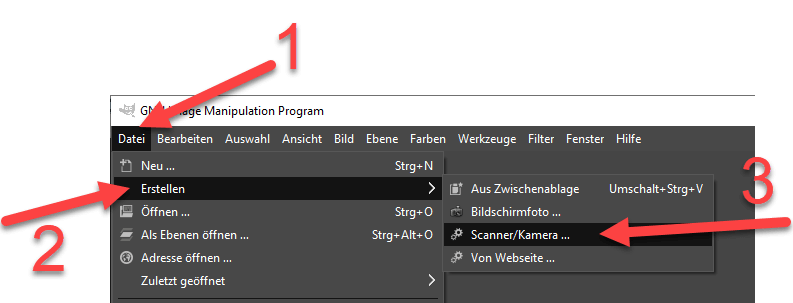
- Gehen Sie in GIMP im Menü auf DATEI und wählen Sie
- ERSTELLEN. Gehen Sie zum Unterpunkt
- SCANNER/KAMERA…
Nun wählen Sie einen angeschlossenen Scanner aus.
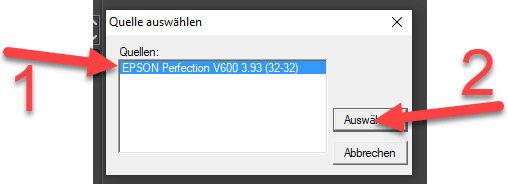
Nun öffnet sich das Scanner-Menü. Dieses variiert je nach Modell und Fabrikat. Im Beispiel finden Sie die Einstellungen von Epson Perfection V600 Photo mit Windows-Betriebssystem.
Einstellungen am Scanner vornehmen
Um den Scanvorgang zu optimieren, nehmen Sie folgende Einstellungen vor:
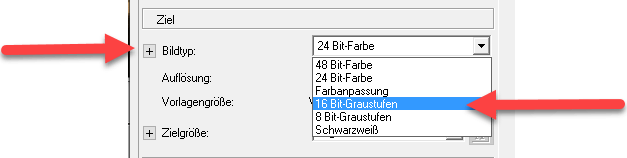
- Bildtyp: Wählen Sie für Farbbilder unter Bildtyp 24-Bit-Farbe oder 48-Bit-Farbe ein. Für Schwarz-Weiss-Bilder wählen Sie Graustufen-16-Bit oder Graustufen-8-Bit. Mit Bit wird die Farbtiefe beim Scanning-Vorgang angegeben.
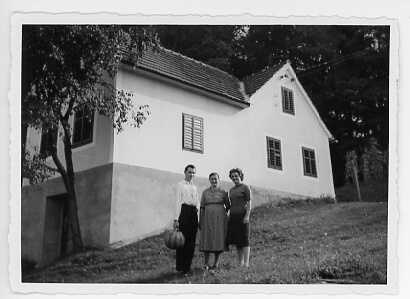
- Für das Beispielbild, ein altes Schwarz-Weiss-Foto mit 9.9 x 7.0 cm Grösse wähle ich 16-Bit-Graustufen.
 » Mit welcher Auflösung Fotos und Dias einscannen?
Alte Fotos und Bilder einscannen: Die optimale Auflösung
- Auflösung: Stellen Sie die optimale Auflösung ein, die in ppi (Pixel pro Zoll, 1 Zoll = 2.54 cm) oder dpi (Druckpunkt pro Zoll) angegeben wird. Höhere ppi-Zahlen führen zu detailreicheren Bildern und grösseren Dateien.
- Für ein Foto von 9 x 13 cm, das Sie vergrössern möchten, wählen Sie 600 dpi.
- Für einen Fotodruck in Originalgrösse benötigen Sie mindestens 300 dpi.
- Bei Vergrösserungen oder Ausschnitten sollten Sie 600 oder 800 dpi wählen, wobei 800 dpi für A4-Drucke (21 x 29.7 cm) geeignet sind.

Zur Berechnung der Scan- und Druckauflösungen habe ich verschiedene Tools programmiert, welche Ihnen die Rechnerei ersparen:
» Optimale Scan-Auflösung berechnen
» Mögliche Ausdruckgrösse eines Digitalbildes berechnen
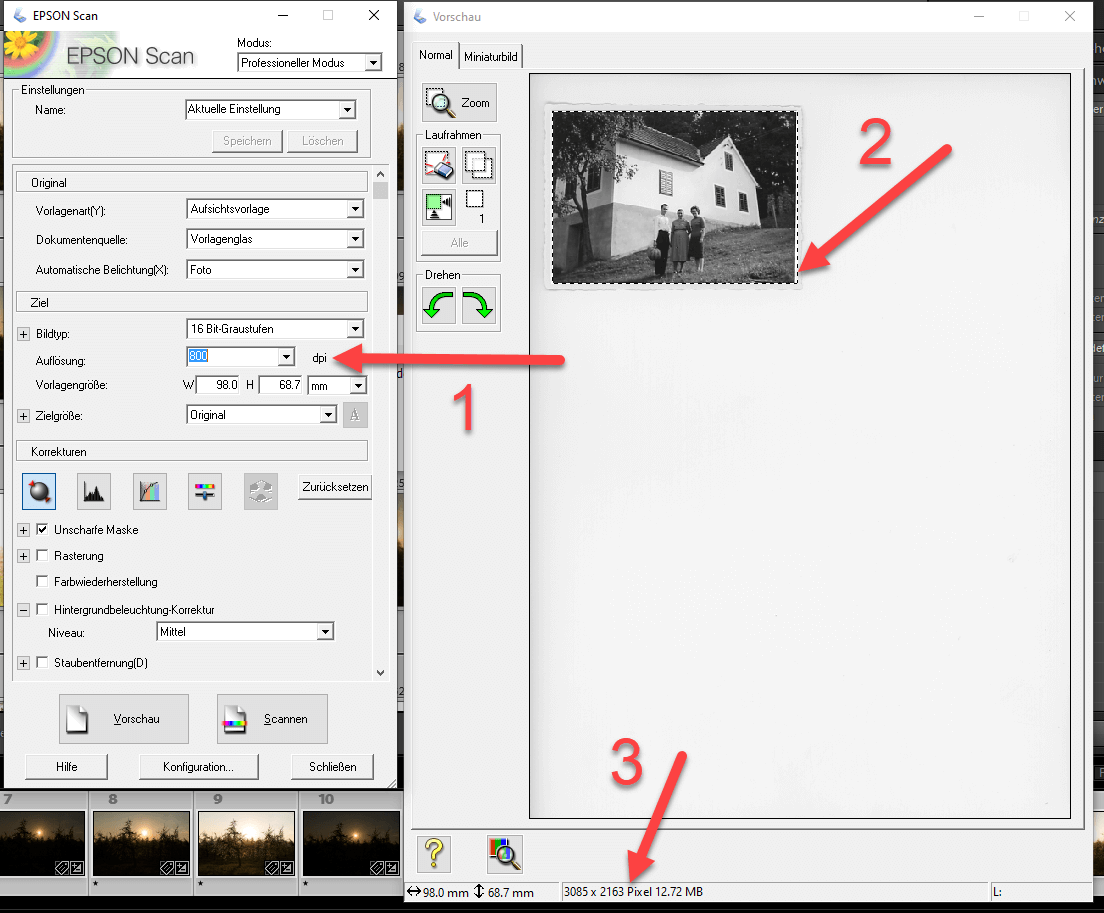
- Auflösung in dpi einstellen.
- Mit der Maus über das zu scannende Foto einen Rahmen ziehen (auch mehrere Fotos mit einem Scan möglich).
- Grösse des Zielbildes mit der aktuellen Auflösung (2) wird angezeigt: 3085 x 2163 Pixel, ca. 13 MB Grösse im TIFF-Format.
Nach dem Scannen
- Achten Sie darauf, dass der Scannerdeckel geschlossen ist , um Streulicht zu vermeiden.
- Nach dem Scannen öffnet sich das Bild in GIMP. Speichern Sie das Bild in einem geeigneten Format:
- Für spätere Bearbeitungen nutzen Sie Formate wie GIMP .xcf oder TIFF für Photoshop Lightroom
- Für Webanwendungen sind PNG oder JPEG empfehlenswert.
» Scanografie – Bilder mit dem Flachbettscanner herstellen
» Dias digitalisieren und scannen
» Negative digitalisieren und scannen
Eingescannte Bilder optimieren
Um Ihre gescannten Fotos zu optimieren, verwenden Sie die Bildbearbeitungsfunktionen in GIMP. Hier einige Tipps:

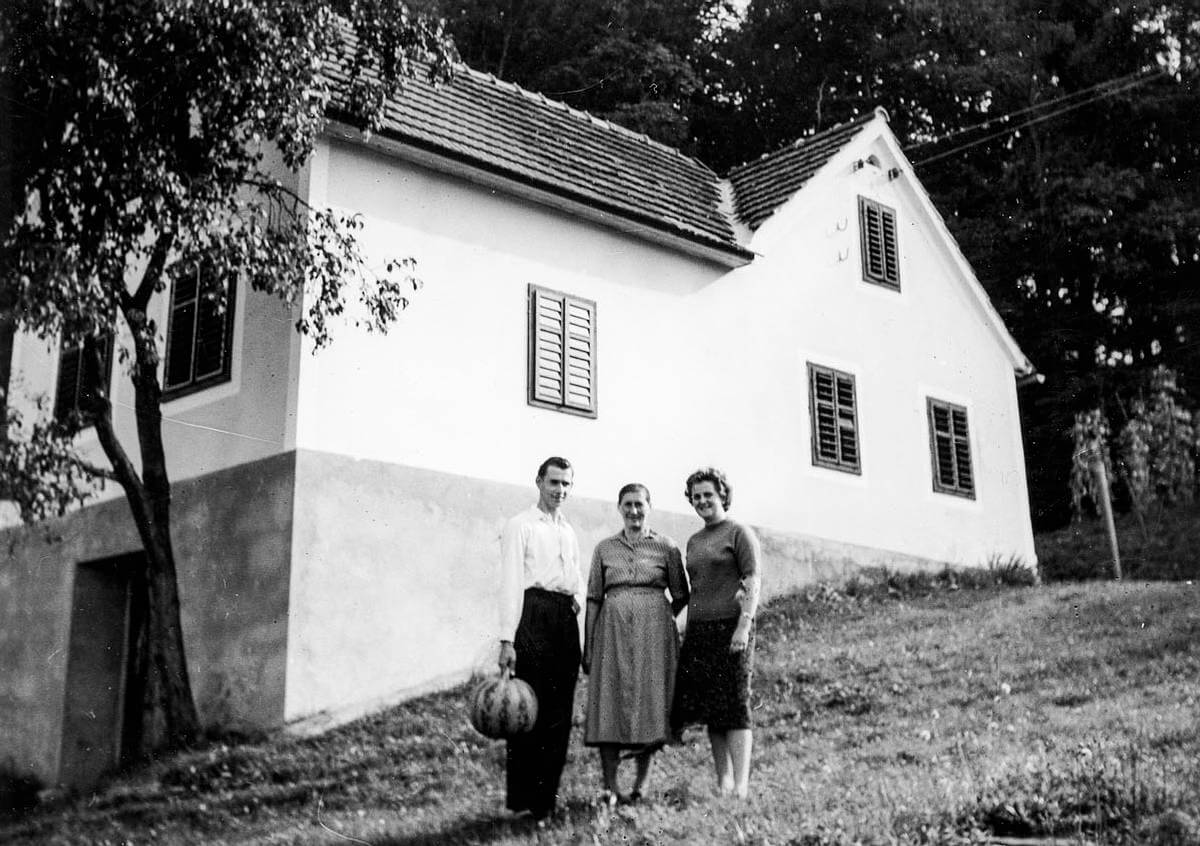
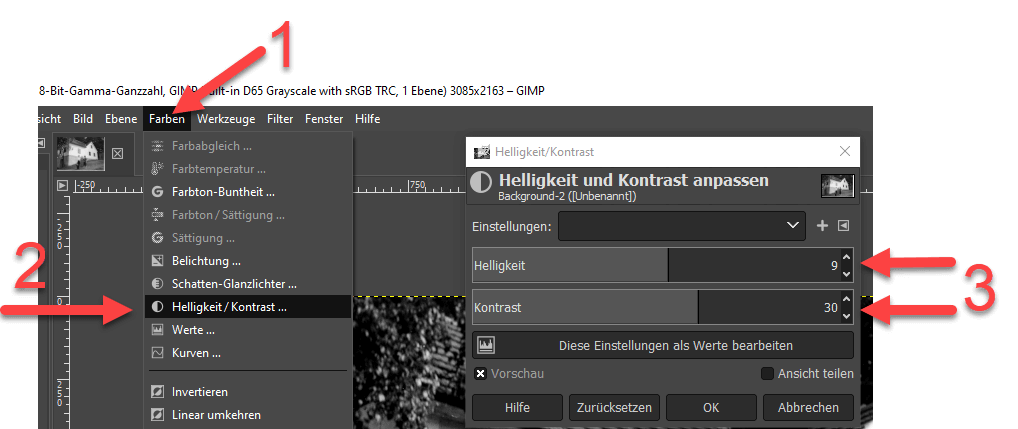
Das zweite Bild ist kontrastreicher, die fahlen Schatten der Bäume werden durch eine kleine Helligkeitskorrektur danach satt wiedergegeben.
Diese Korrekturmöglichkeit finden Sie in GIMP über Farben > Helligkeit/Kontrast.
Davor gab es auf den Kleidern der mittleren Person auf dem Originalbild viele kleine schwarze Flecken. Diese habe ich danach wie Staub- oder Sensorflecken korrigiert. » Staub- und Sensorflecken entfernen
Durch diese Schritte können Sie Ihre alten Fotos erfolgreich digitalisieren und aufbereiten, um sie in neuem Glanz erstrahlen zu lassen.
» Ausführliche Tipps zum Scannen und Drucken
» Alte Fotos, Dias, Filme, Negative digitalisieren lassen (ScanCorner)
» Tipps zum Scannen (iFolor)
Seitencode: dt101