
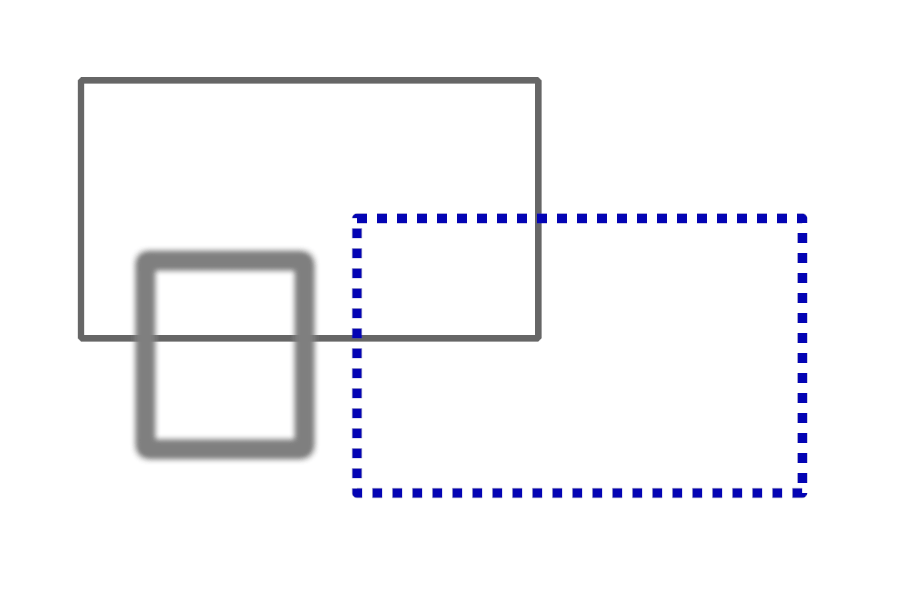
Linien und Rahmen zeichnen mit GIMP – Möchten Sie Linien oder Rahmen mit GIMP, dem kostenlosen Bildbearbeitungsprogramm zeichnen? Ich zeige Ihnen, wie es Schritt für Schritt geht.
» Rahmen um ein Bild erstellen
» Rahmen erstellen in Photoshop Elements
Linien und Rahmen zeichnen mit GIMP – Anleitung
Öffnen Sie das Bildbearbeitungsprogramm GIMP.
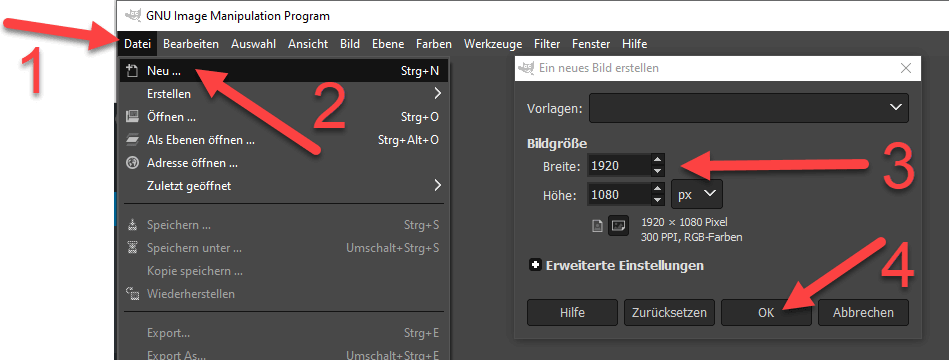
- Gehen Sie im Menü auf DATEI und auf
- NEU…
- Wählen Sie die gewünschte Bildgrösse und
- Klicken Sie auf OK.
Ein leeres Bild wird mit den gewünschten Massen erstellt.
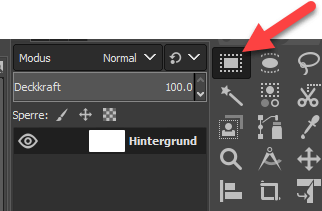
Aktivieren Sie im Werkzeugkasten das Werkzeug RECHTECKIGE AUSWAHL.
Nun legen wir die Farbe des Rahmens fest:
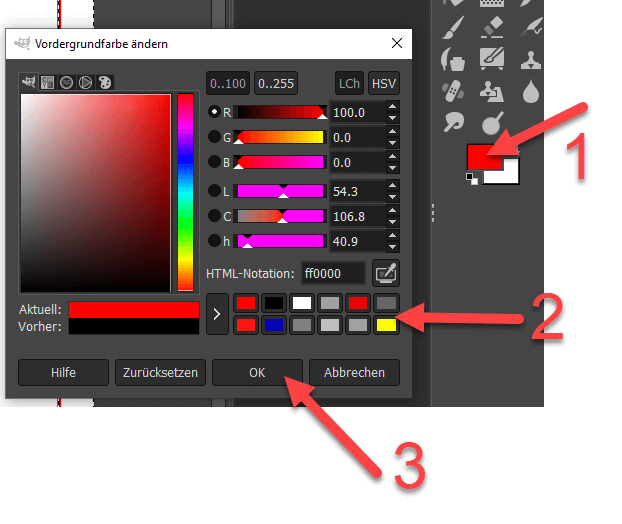
- Klicken Sie auf das Farbkästchen in der Werkzeugleiste.
- Wählen Sie die gewünschte Farbe.
- Klicken Sie auf OK.
Ziehen Sie in Ihrem Bild einen Rahmen auf.

- Gehen Sie im Menü auf BEARBEITEN und wählen Sie
- AUSWAHL NACHZIEHEN.
Nun können Sie das Aussehen des Rahmens verfeinern:
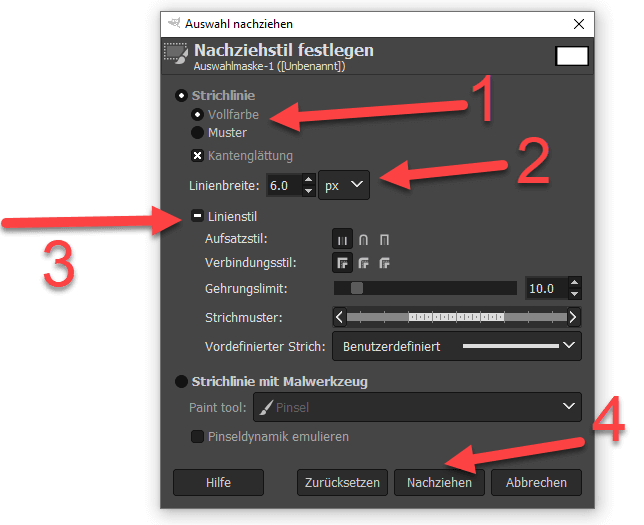
- Wählen Sie FARBE oder MUSTER.
- Hier stellen Sie die LINIENBREITE ein.
- Klicken Sie auf das + neben LINIENSTIL und legen Sie weitere Details fest.
- Wenn alles wie gewünscht eingestellt ist, klicken Sie auf NACHZIEHEN.
Unter STRICHLINIEN MIT MALWERKZEUG finden Sie weitere Rahmenstile und Möglichkeiten.
» Retro-Feeling: Mit der Lochkamera Camera obscura fotografieren
» Übungen besser Fotografieren lernen
» Wie mache ich einen Rahmen um ein Bild?
Nur Linien erstellen in GIMP –
Öffnen Sie ein neues Bild.
Gehen Sie zum Werkzeugkasten auf das Werkzeug PFADE: PFADE ERSTELLEN.


- Klicken Sie mit der Maus an die gewünschte Anfangsstelle. Ein ANKER wird gesetzt.
- Klicken Sie an die Endstelle. Ein weiterer ANKER wird gesetzt und beide verbunden.
Gehen Sie im Menü auf BEARBEITEN und wählen Sie PFAD NACHZIEHEN.

Stellen Sie unter LINIENSTIL die gewünschten Eigenschaften ein. Unter VORDEFINIERTER STRICH können Sie auch PUNKTE-LINIEN auswählen. Klicken Sie auf NACHZIEHEN, wenn Sie fertig sind.
» Schwarzweissbilder in GIMP umwandeln
» Alte Bilder einscannen und bearbeiten mit GIMP
» Stürzende Linien in GIMP korrigieren
Weitere Fototipps zum Entdecken:
» Fotografieren in der blauen Stunde
» Polarisationsfilter: tiefblauer Himmel, saftig grüne und gelbe Farben
» Landschaftsfotografie – die besondere Faszination
» Was bedeutet Lichtstärke an Objektiven?
Seitencode: dt103