

Digitaler Workflow – Nach dem Fotoausgang müssen Sie die Bilder im Organizer importieren, sortieren und mit Schlagworten versehen. Ich zeige Ihnen anhand von Lightroom, was ich beim digitalen Workflow Schritt für Schritt erledige. Sie können andere Programme verwenden, der Ablauf bleibt in der Regel gleich.
» Lightroom Classic CC oder Lightroom CC?
» Online Fotokurs – kompakt und schnell fotografieren lernen
Digitaler Workflow: Bilder in Lightroom importieren
Nach dem Fotografieren brauche ich mindestens nochmals so viel Zeit für den digitalen Workflow wie für den Fotoausgang.
- Starten Sie Lightroom oder einen anderen Bild-Organizer.

- Stecken Sie die Speicherkarte in den Speicherkartenleser oder hängen Sie die abgestellte Kamera per USB-Kabel an Ihren PC. Schalten Sie die Kamera ein.
- Gehen Sie im Lightroom-Menü auf Datei (1) – Fotos und Videos importieren (2).
- Nach kurzer Zeit erscheint dort Ihre Kamera – im Beispiel D5600 (3) – oder Ihre Speicherkarte – im Beispiel Wechseldatenträger H.
- Alternativ können Sie auch die beiden grauen Pfeile ganz oben rechts anklicken (4) und eine vergangene Importeinstellung auswählen.
- Klicken Sie nun auf die gewünschte Quelle (Ort, an dem sich Ihre Bilder befinden. Zum Beispiel SD-Karte, Kamera, Ordner auf dem Computer…).
- Lightroom sucht die Bilder zusammen. Das kann, je nach Bildermenge, eine Weile dauern.
- Sie sehen die Bilder in der Miniaturansicht. Im Beispiel ist Neue Fotos ausgewählt. Das bedeutet, dass eventuell schon vorhandene Bilder nicht ein zweites Mal importiert werden. Mit der Auswahl Alle Fotos werden auch Bilder nochmals importiert, die schon bei Ihnen auf der Festplatte liegen.

PureRAW – Fotoentwickler
Wenn Sie mit dem PureRAW-Entwickler arbeiten, lassen Sie die RAW-Bilder Ihrer Kamera durch das Programm laufen und importieren anschliessend das DNG-Format der Ergebnisse.

Bilder für den Import anzeigen – Lightroom
- Oberhalb der Bildervorschau finden Sie die Importmöglichkeiten Als DNG kop. oder Kopie. Mit der ersten Auswahl werden Ihre Bilddateien in das offene Adobe-Rohformat konvertiert. Das macht nur Sinn, wenn Sie im RAW-Format fotografieren.
- Ich wähle aber auch für das kameraspezifische RAW-Format immer Kopie. Wenn ich die Bilder später in das DNG-Format umwandeln möchte, kann ich das aus der Bibliothek ganz einfach lösen. Mehr zum DNG-Format finden Sie unter DNG-Format oder kameraspezifisches RAW-Format. Behalten Sie die Original RAW-Formate Ihrer Kamera immer auf einer externen Festplatte auf. Die Entwicklungsprogramme werden immer besser und können aus den originalen RAW-Dateien Erstaunliches herausholen. Beispiel: PureRAW 4 aus dem Hause DxO
- Wenn Sie im JPG-Format fotografieren, wählen Sie immer Kopie.
Importvorgaben in Lightroom einstellen – digitaler Workflow
Unter Dateiverwaltung können Sie folgende Dinge auswählen:
-

Dateiverwaltung Lightroom – digitaler Workflow - Wählen Sie den Speicherort der Bilder, falls diese noch auf der SD-Karte der Kamera befinden (5).
- Vorschauen: Hier wähle ich die Vorschauen erstellen 1:1 (6). Das benötigt nach dem Import zwar einige Zeit, wenn ich aber im Schärfevergleich Bilder öffnen möchte, geht das bedeutend schneller.
- Dann kreuzen Sie SMART-Vorschauen erstellen und Mögliche Duplikate nicht importieren (7) an.
- Sie können den Speicherort der Sicherungskopie -zum Beispiel externe Festplatte- auswählen. Ich führe das Backup jeweils auf zwei externen Harddisks durch. Eine davon bewahre ich in einem anderen Gebäude auf. Zusätzlich lege ich eine Kopie in die Ordnerstruktur meines OneDrive (8), welche genau gleich aufgebaut ist wie auf dem PC. Dort blieben die Originaldateien im spezifischen Kameraformat liegen. Denken Sie unbedingt daran, Ihre Bilder zu sichern. Wenn der PC crasht oder das Büro abbrennt, ist alles verloren!
- Als letzte Einstellung könnten Sie eine Sammlung auswählen, zu denen die Bilder gleich hinzugeführt werden sollen.

Dateiumbenennung in Lightroom
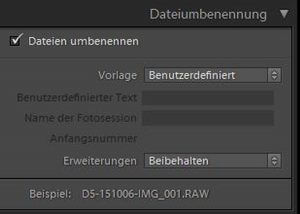
Nun beschäftigen wir uns kurz mit der Datei-Umbenennung. Dabei ist zu beachten, dass Ihre Kamera jedem neuen Bild eine eigene Bildnummer vergibt. Die vierstelligen Bildnummern sind irgendwann erschöpft. Wenn Sie nun vier Jahre später wieder ein Bild mit der gleichen Nummer knipsen, hat Lightroom ein Problem. Aus diesem Grund empfehle ich Ihnen, die Bilder beim Import gleich umzubenennen.
-

Dateien in Lightroom umbenennen Kreuzen Sie Dateien umbenennen an.
- Wählen Sie Benutzerdefiniert aus.
- Sie können nun den neuen Dateinamen selber zusammenstellen. Ich wähle als erstes zwei Buchstaben/Zahlen für das Kameramodell: D5 = Nikon D5300, D7 = Nikon D7000, SY = Sony DSC-RX100iii usw.
- Als zweiter Teil erzeugt Lightroom für mich ein 6-stelliges Datumsformat aus Jahr, Monat und Tag. 12. Oktober 2016 = 161010.
- Schliesslich wird die Bildnummer aus der Kamera hinzugefügt.
- Mit dieser Auswahl habe ich auch im Explorer sofort die Übersicht über Kameramodell, Importdatum und Bildnummer. Zudem ist ein Duplikat kaum mehr möglich, ausser, ich würde mit der gleichen Kamera an einem Tag 10’000 Fotos knipsen und anschliessend importieren…
Beim Import in Lightroom anwenden
- Der nächste Teil zeigt die Entwicklungseinstellungen, welche beim Importvorgang angewendet werden können.
-

Objektiv-Profil beim Import anwenden Das macht zum Beispiel dann Sinn, wenn Sie eine Bilderserie gleich mit einer Entwicklungsvorgabe versehen möchten. » Entwicklungsvorgabe in Lightroom erstellen
- Ich wähle Objektivprofil aus. Aus der Lightroom-Datenbank wird nun das verwendete Bild je nach Objektiv direkt korrigiert. Das ist eine mächtige Sache. Haben Sie ein Objektiv mit starker Vignettierung oder Verzeichnung, korrigiert Lightroom beim Import diese Vignettierung gleich aus. Später können Sie diese Einstellung immer noch widerrufen.

- Bei den Stichwörtern vergebe ich bereits solche, die für die ganze zu importierende Bildserie gilt.
- Im Beispiel war ich im Herbst in Mörschwil unterwegs und habe Herbst und Mörschwil durch Komma getrennt eingegeben. Nachtrag: Mörschwil definiere ich heute über das GPS-Modul in Lightroom und nicht über die Stichwörter. » Fotografieren im Herbst
Importort in Lightroom festlegen
-

Importziel in Lightroom anben Nun müssen Sie noch den Ort festlegen, wo Ihre Bilder auf dem PC liegen sollen.
Ziel für den Fotoimport in Lightroom einstellen - Unter Ziel können Sie festlegen, ob Sie für die Bilder einen neuen Unterordner erstellen wollen oder die Bilder in einen bestehenden importieren wollen.
- Wählen Sie aus, in welchem Ordner Ihre Bilder liegen sollen. Sie haben in Lightroom das genaue Abbild des Explorers und sehen die ganze Ordnerstruktur Ihres PCs.
- Klicken Sie auf den gewünschten Ordner.
- Wenn Sie in diesem Ordner einen Unterordner mit Herbstbilder 2 erstellen wollen, kreuzen Sie das Kästchen neben Unterordner an und geben den Ordnernamen ein.
- Nun können Sie den Importvorgang mit dem Klick auf die Schaltfläche Importieren starten. In der Zeit, in welcher die Vorschauen erstellt werden, können Sie Ihre Fotoausrüstung pflegen und die Linsen der Objektive und die Filter reinigen.

Weiter mit: » Digitialer Workflow in Lightroom – Bilder sichten, sortieren, verschlagworten

Das könnte Sie auch interessieren:
» gelöschte Bilder und Fotos wiederherstellen
Seitencode: dt568